






Pantalla negra en la consola: contacte con XREAL o Rokid con un expediente detallado
Para una pantalla negra con XREAL Air ou des Rokid Max, las fuentes disponibles no permiten comparar los retrasos reales del soporte. XREAL anuncia una respuesta en 24 horas dentro de una aplicación, descrita en la guía de la serie One. Rokid Allemagne menciona 48 horas de los días laborables para las demandas relativas a las expediciones. Estos compromisos presagian situaciones diferentes. Para elegir, verifique el canal responsable de su compra, documente la conexión fallida y solicite un prochaine étape écrite para su caso.
Distinguer l'objectif de service publié de la réaction mesurée
| Source | Ce qui est réellement publicado | Ce qui n'est pas prouvé par là |
|---|---|---|
| XREAL One/One Pro/1S : Guía de pantalla negra | Dans la sección dédiée aux apps individuelles: contact avec l'appareil/l'application, réponse sous 24 horas | Aucun tiempo de comparación medido entre Air y Max, aún demora en la reparación general |
| Rokid Allemagne: Expedición | customerservice@rokid.com, 48 horas los días disponibles en el contexto de la expedición | Aucune garantía de Respuesta específica para Rokid Max o SLA en caso de pantalla negra |
| XREAL EU: Garantía | support@xreal.com ainsi que los detalles concernientes al valor predeterminado y al envío | Aucun reemplazo gratuito sistemático de cada dispositivo |
La La promesa de XREAL hace parte de una guía para la serie One. Pour les anciens modèles Air, documentez le modèle et la date d'achat, puis faites confirme la validité pour votre demande. Un objetivo de retraso en la expedición no es comparable a una técnica de diagnóstico inicial, pero como una primera respuesta no es después de un intercambio finalizado.
Steam Deck: verificador de inicio de sesión de vídeo de manera reproducible
- Nota como es el movimiento de un modelo LCD o OLED, la versión de SteamOS, el modelo de gafas y cada estación intermedia. Para la prueba básica, retire los concentradores complementarios si es posible una conexión de vídeo USB-C directa y un precio de carga.
- Abra la interfaz Steam y no dirija un servicio de streaming. En modo Gaming, la pantalla interna puede apagarse cuando se utiliza la pantalla externa; esto no constituye un defecto en sí.
- En caso de utilizar una base o un concentrador: desconecte la plataforma, active el modo sin chequeo de la pantalla externa (Modo seguro de pantalla externa) en Steam > Pantalla, luego vuelva a conectarlo. La válvula indica este procedimiento para un modo de resolución o de Frecuencia de imágenes más baja si una pantalla externa permanece negra. Verifique esta opción en SteamOS instalado; Elle no garantiza la resolución del problema para todos los modelos de gafas.
- Si el modo de funcionamiento básico, aumenta progresivamente la resolución y la frecuencia de imágenes con un modo cargado según su modelo específico de gafas. Nota sobre el modo de reparación del error.
ROG Ally: Seleccione la pantalla externa en Windows
ASUS indica el uso de M1 o M2 combinado con X para acceder al modo de proyección Ventanas. Para comparar, seleccione Duplicar o Extender, luego verifique en Parámetros > Sistema > Pantalla si la pantalla externa está detectada. En la pantalla externa, comience a ajustar el modo 1920×1080 a 60 Hz cargado por las lunetas. Selon ASUS, un corte instantáneo de pantalla negra en la pantalla interna mientras la detección es normal. Estas cintas de Windows no se reemplazan con una verificación de la capacidad de vídeo del puerto de su Ally, de su cable o de su adaptador.
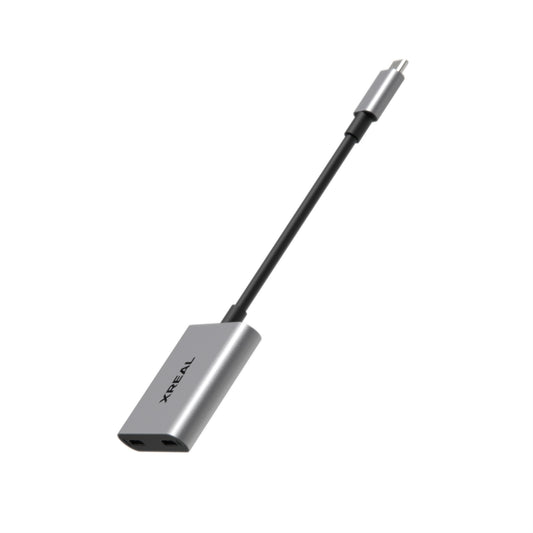
Con una estación de conexión HDMI, el camino de conexión a la entrada USB-C de las lunetas de visualización deben estar cargados expresamente. Un adaptador USB-C a HDMI clásico no funciona automáticamente en el sentido inverso. No pruebe toda la cadena de adaptadores a la vez: comience con un hogar donde no funcione correctamente, con un cable adaptado y un modo 2D normal, luego agregue cada componente complementario por un.
Identificador del síntoma sin coincidir con las series One y Air
| Observation | Étape siguiente | Ce qu'il faut noter |
|---|---|---|
| Aucune image sur deux source video confirmées | Comparer les câbles séparément, puis contacter le service | Sources, câbles y modelo |
| Sistema de explotación visible, una sola aplicación sombreada | Verificador de autorización de lectura externa/DRM de la aplicación | Aplicación, contenido y versión |
| Imagen única estable con una frecuencia de imágenes reducidas | Verificador del camino de la señal y modos de carga | Modo funcional y modo predeterminado |
| La serie Una señal de una señal DP manquant | Verificador de salida DP de la fuente | Texto del mensaje |
| La serie One está en modo Ancrage sans fenêtre visible | Maintenir la touche X enfoncée pour recentrar | Résultat du recentrage |
Les dos dernières lignes proviennent du manuel de la série One et ne Sont pas una instrucción para los toques de aire. Le diagnostic XREAL distingue el logotipo, el aviso DP, la posición de anclaje y la pantalla negra según la aplicación. Esta separación permite evitar que un problema de contenido no sea señalizado como un material predeterminado.
Rokid: Utilice el contacto y el procedimiento de devolución adaptados al achat
La página de devolución Rokid allemande actuelle décrit quatre étapes: écrire d'abord à customerservice@rokid.com avec le número de comando; asistir a la aceptación y a las instrucciones de retorno; emballer le produit éteint avec ses accessoires en toute sécurité; renvoyer avec un envoi suivi. Para una pantalla negra en el Max, complete con el modelo, el número de serie y el protocolo de diagnóstico, puede confirmar el procedimiento aplicable a la compra del Max más antiguo. Esta página describe las gafas Rokid actuales y no constituye una garantía general para Max. En caso de achat auprès de un otro revendedor, utilice el contacto correspondiente a cet achat. Ne renvoyez aucun appareil sin confirmación de la dirección ni de las instrucciones. Esto le permite comparar, chez les dos prestataires, le délai avant una prochaine action qualifiée, plutôt que d'assimiler service d'expédition and diagnostic Technique.
Obtenir una demanda completa y una comparación apropiada
Envoyez la preuve d'achat, le numéro de série, le El sistema de explotación, el firmware, el camino de conexión completo y un cuadro de pruebas realizado al vendedor o al contacto del fabricante competente. Un mensaje útil similar a este: «Steam Deck OLED, [versión SteamOS], XREAL Air [modelo], directo a través de [cable]. Menú Steam visible; seule [aplicación] es negra. » Segunda fuente: [Résultat]. » Los crochets deben repetirse, no es necesario agitar aquí los resultados de las pruebas medidas. Exija el número de expediente, la próxima etapa de verificación y el procedimiento aplicable a su compra. Comparez ensuite des grandeurs identiques: confirmación de recepción, diagnóstico cualificado y cierre, separación por cada hora.
Preguntas frecuentes
XREAL es el más rápido que Rokid ?
Les duraciones de 24 y 48 horas publicadas en relación con productos o contextos de servicios diferentes. No existen tiempos de respuesta a valores predeterminados comparables y medidos.
Para que la pantalla de Steam Deck se detenga mientras está conectado?
En modo Juego (Modo Juego), la pantalla interna puede desactivarse cuando se realiza una salida externa. Verifique si la imagen aparece en las gafas.
¿Qué debe verificar primero en el ROG Ally?
El modo de proyección de Windows, la pantalla externa detectada y un modo de carga base según el modelo específico, antes de variar los adaptadores o la frecuencia. d'images.
Después de utilizar las instrucciones relativas al botón X para les XREAL Air ?
Las instrucciones de centrado mencionadas están documentadas para la serie One actual; Utilice el manual específico de su modelo exacto para Air.

Rédaction: XREAL. Fuentes verificadas el 29 de octubre de 2026; Las declaraciones históricas están marcadas con su fecha.
Prochaine étape
Verificador del procedimiento de servicio oficial en la UE para mon cas