






Nintendo Switch und ROG Ally: Zwei Wege zur Gaming-Brille
Für ein Reise-Setup mit Nintendo Switch und ROG Ally ist eine XREAL-Display-Brille nur dann eine gute Wahl, wenn Sie beide Anschlusswege getrennt planen. Die ursprüngliche ROG Ally bietet laut ASUS USB-C mit DisplayPort; bei der ursprünglichen Switch und Switch OLED sind die modellgerechte Video- und Stromversorgung entscheidend. Ein identischer USB-C-Stecker bedeutet nicht, dass beide Konsolen direkt gleich funktionieren.
Mit der genauen Handheld-Version beginnen
Notieren Sie die vollständigen Gerätenamen, nicht nur die Produktfamilie. ASUS nennt für die ursprüngliche ROG Ally DisplayPort 1.4 am USB-C-Kombianschluss. Das ist ein belastbarer Hinweis auf Videoausgabe dieser Version. Andere Generationen sollten Sie nach deren eigener Dokumentation prüfen. Verwenden Sie ein videofähiges Kabel, und kontrollieren Sie im Betriebssystem, ob eine externe Anzeige erkannt wird.
Die Switch nicht wie einen PC-Handheld behandeln
Nintendo beschreibt den TV-Modus als Verbindung über Dock, Netzteil und HDMI. Die EU-Seite des XREAL Hub nennt außerdem Switch und Switch OLED und verlangt bei Switch eine dauerhaft angeschlossene Stromversorgung. Bestätigen Sie vor dem Zubehörkauf die vollständige Kombination aus Konsole, Brillenmodell und Hub. Übertragen Sie diesen Weg nicht ohne Nachweis auf Switch Lite oder Switch 2.
Hub-Verfügbarkeit und Zubehör vor der Reise klären
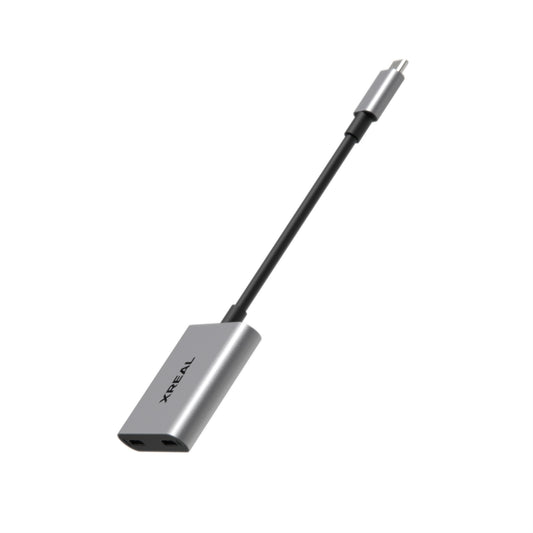
Der EU-Hub-Eintrag zeigte am Prüftag keine verfügbare Variante. Ein Preis oder eine Kompatibilitätsliste ersetzt deshalb keine Lieferzusage. Wenn ein Zubehörteil fehlt, prüfen Sie eine ausdrücklich unterstützte Alternative oder nutzen Sie vorerst den Handheld-Bildschirm. Kaufen Sie keinen beliebigen HDMI-Adapter allein wegen einer ähnlichen Buchse. Bei HDMI muss die Umwandlungsrichtung zur Videoquelle passen.
Das Spiel als vollständigen Signalweg testen
Starten Sie ein Spiel mit gut lesbaren Menüs, prüfen Sie Ton, Bild, Steuerung und Laden. Stellen Sie eine Bildwiederholrate ein, die Quelle, Brille und Zubehör gemeinsam unterstützen. Eine mit bis zu 120 Hz beworbene Brille erzwingt weder 120 Bilder pro Sekunde im Spiel noch dieselbe Rate über jeden Adapter. Vergleichen Sie den tatsächlich erkannten Modus.
Packliste mit zwei Anschlusswegen erstellen
Beschriften Sie die Kabel für die jeweilige Quelle und testen Sie die komplette Tasche einmal ohne Nachkaufen. Planen Sie Netzteil, benötigte Adapter und Kopfhörer ein. Wenn beide Geräte durch dieselbe Brille dargestellt werden können, bedeutet das noch nicht, dass alle Zubehörteile austauschbar sind. Für lokale Mehrspieler-Runden kann ein gemeinsam sichtbarer Monitor weiterhin besser zur Situation passen.
XREAL 1S: belegte Auswahlkriterien
Merkmal
Angabe und Einordnung
Anzeige
1200p laut EU-Angebot
Sichtfeld
52° laut Hersteller
Bildwiederholrate
Bis zu 120 Hz
Bildposition
Native 3DoF mit X1-Chip
Herstellerinformationen zu XREAL 1S. Die Angaben stammen aus Herstellerunterlagen; der vollständige Signalweg und die individuelle Passform bleiben zu prüfen.
XREAL Hub: belegte Auswahlkriterien
Merkmal
Angabe und Einordnung
Aufgabe
Video und gleichzeitiges Laden bei unterstützten Geräten
Laden
Bis zu 45 W laut EU-Angebot
Videosignal
Bis zu 120 Hz Durchleitung bei passender Quelle
Originale Switch / OLED
Externe Stromversorgung bleibt erforderlich
Herstellerinformationen zu XREAL Hub. Die EU-Produktdaten zeigten am Prüftag keine verfügbare Variante. Bestätigen Sie vor der Bestellung eine lieferbare, kompatible Kombination.
Entscheidung auf einen Blick
Quelle
Erster Prüfschritt
Typischer Zusatzbedarf
Ursprüngliche ROG Ally
USB-C-DisplayPort-Ausgabe und Kabel prüfen
Gegebenenfalls unterstütztes Laden während der Nutzung
Switch / Switch OLED
Dokumentierten kompletten Anschlussweg bestätigen
Dauerhafte Stromversorgung für den genannten Hub-Weg
Andere Switch-Version
Eigene Herstellerdokumentation prüfen
Nicht aus dem älteren Modell ableiten
Häufige Fragen
Kann die Switch direkt das Ally-Kabel übernehmen?
Das ist nicht belegt. Prüfen Sie den für die genaue Switch-Version vorgesehenen Video- und Stromweg.
Ist der Hub ein beliebiger HDMI-Konverter?
Nein. Seine dokumentierte Aufgabe ist Laden und Videodurchleitung für aufgeführte Kombinationen.
Sind 120 Hz immer erreichbar?
Nur wenn die gesamte Verbindung den Modus unterstützt; die Bildrate des Spiels ist zusätzlich eine eigene Grenze.
Strombedarf und Laufzeit ohne erfundene Messung planen
Die One-Serien-Anschlussanleitung verlangt DP-Videoausgabe sowie 5 V / 1 A Versorgung. Das ist eine Anschlussanforderung, keine gemessene konstante Leistungsaufnahme und keine Laufzeitzusage für die Ally. Für Ihren Reisevergleich laden Sie den Handheld, spielen denselben Titel mit denselben Einstellungen einmal intern und einmal am Display und notieren Startstand, Endstand und Dauer. Die Switch prüfen Sie separat mit der dauerhaft versorgten, bestätigten Zubehörkette. Übertragen Sie einen Ally-Wert nicht auf Switch. Für One-Serie nennt die Anleitung auch HDMI-zu-USB-C als Weg für HDMI-Konsolen; konkrete Adapter- und Modellfreigabe bleiben erforderlich.
Die Stromkette getrennt für Ally und Switch planen
Beim Ally versorgt eine unterstützte Direktverbindung die Brille aus dem Hostakku. Beim ursprünglichen Switch-/OLED-Aufbau über Hub ist externe Versorgung Teil der Verbindung; prüfen Sie die entsprechende Herstelleranleitung und das genaue Switch-Modell. Legen Sie Ladegerät, Hub und Videokabel vor der Reise zusammen bereit und testen Sie einen kompletten Spielstart ohne Neuverkabeln. Ein USB-C-Port oder ein hoher Werbewattwert allein beweist keine geeignete Video-/Stromkette.
ASUS beschreibt für ROG Ally M1/M2 + X für den Projektionsmodus und Einstellungen > System > Anzeige für die externe Auflösung. Für den Basistest wählen Sie einen vom angeschlossenen Brillenmodell unterstützten normalen 2D-Modus, bevor Sie zusätzliche Docks oder 120 Hz testen. Bei Steam Deck nennt Valve den External Display Safe Mode als Diagnose für eine externe Anzeige, die über Dock/Hub dunkel bleibt. Diese Schritte sind plattformbezogen und keine Liste von hier getesteten Fremdadaptern.
Redaktion: XREAL. EU-Angebote und Quellen geprüft am 29. Oktober 2026. Herstellerangaben, praktische Prüfschritte und offene Anforderungen werden getrennt; keine erfundenen Tests oder Nutzungsergebnisse.
Nächster Schritt
Passendes EU-Modell und vollständige Ausstattung prüfen
References
ASUS
Nintendo Support
XREAL Tutorials
ASUS ROG
Valve Steam Support