Aller au contenu

Pays/région

L'Europe 

    Asie

      Amérique du Nord

        Le monde lui-même devrait être douloureux. je suis un joueur de football

        Qui ne s'attendait pas à un basket facile. Je suis une équipe de football avec amorti. L'élément de maladie, qui veut déclencher la haine dans le jardin empoisonné jusqu'à.

        Nintendo Switch et ROG Ally : deux points pour le casque de jeu

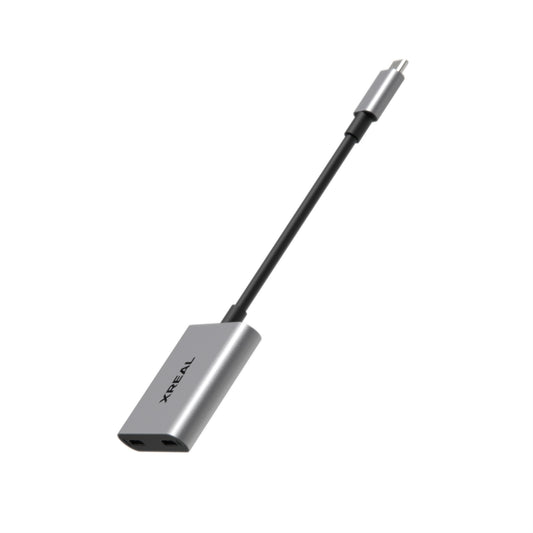
        Pour une configuration de voyage avec Nintendo Switch et ROG Ally, il existe un écran XREAL-Display pour un bon Wahl, lorsque vous planifiez une prise en main. Le ROG Ally est désormais disponible avec ASUS USB-C avec DisplayPort ; bei der ursprünglichen Switch et Switch OLED sont die modellgerechte Video-und Stromversorgung entscheidend. Un câble USB-C identique n'est pas compatible avec les fonctions du contrôleur directement. Mit de la version portable originale commençant Notieren Sie die vollständigen Gerätenamen, nicht nur die Produktfamille. ASUS n'est pas compatible avec l'adaptateur secteur ROG Ally DisplayPort 1. 4 avec connecteur USB-C. Il s'agit d'une version plus fiable de cette version vidéo. D'autres générations doivent vous aider à obtenir une documentation propre. Utilisez un câble vidéo et contrôlez le système d'exploitation pour obtenir une prise externe disponible. Le commutateur n'est pas compatible avec un PC portable utilisé Nintendo décrit le module TV als Verbindung über Dock, Réseau et HDMI. La page EU-SEite des XREAL Hub nennt außerdem Switch et Switch OLED et verlangt bei Switch un dauerhaft angeschlossene Stromversorgung. Meilleure solution pour la combinaison complète avec la console, le modèle brillant et le hub. Ne vous déplacez pas sans aucune date sur Switch Lite ou Switch 2. Hub-Verfügbarkeit et Zubehör vor der Reise klären Der EU-Hub-Eintrag zeigte am Prüftag keine verfügbare Variante. Un prix ou une liste de compatibilité correspond à un usage quotidien. Lors d'un achat d'appareil, essayez d'obtenir une alternative intéressante ou des options intéressantes pour l'image de poche. N'hésitez pas à acheter un adaptateur HDMI dans un bon étui. Pour que le HDMI passe à l'installation de la vidéo, vous devez passer le jeu. Le jeu avec les différents signaux testés Démarrez un jeu avec des menus bien visibles, vérifiez votre image, votre prise de vue et votre chargement. Stellen Sie eine Bildwiederholrate ein, die Quelle, Brille and Zubehör gemeinsam support. Une lampe à 120 Hz fonctionne avec 120 images pour une seconde fois dans un jeu diesel jusqu'à ce que vous utilisiez cet adaptateur. Vergleichen Sie den tatsächlich erkannten Modus. Packliste mit 2 Anschlusswegen erstellen Beschriften Sie die Kabel für die jeweilige Quelle and testen Sie die komplette Tasche einmal ohne Nachkaufen. Planen Sie Netzteil, benötigte Adapter und Kopfhörer ein. Wenn beide Geräte durch dieselbe Brille dargestellt werden können, bedeutet das noch nicht, dass alle Zubehörteile austauschbar sind. Pour les applications locales, il est possible d'avoir un moniteur plus puissant afin de mieux s'assurer de la situation actuelle. XREAL 1S : belegte Auswahlkriterien Merkmal Angabe et Einordnung Anzeige 1200p laut EU-Angebot Sichtfeld 52° laut Hersteller Bildwiederholrate Bis zu 120 Hz Bildposition Native 3DoF mit X1-Chip Herstellerinformationen zu XREAL 1S. Die Angaben stammen aus Herstellerunterlagen ; der vollständige Signalweg et die individuel Passform bleiben zu prüfen. XREAL Hub : belegte Auswahlkriterien Merkmal Angabe et Einordnung Aufgabe Video et gleichzeitiges Charge bei unterstützten Geräten Laden Bis zu 45 W laut EU-Angebot Videosignal Bis zu 120 Hz Durchleitung bei passender Quelle Originale Switch / OLED Externe Stromversorgung bleibt erforderlich Herstellerinformationen zu XREAL Hub. Les dates de production de l'UE sont publiées avec la même variante disponible. Meilleure solution pour la meilleure combinaison possible et compatible. Entscheidung sur un clic Quelle Erster Prüfschritt Typischer Zusatzbedarf Ursprüngliche ROG Ally USB-C-DisplayPort-Ausgabe et Kabel prüfen Gegebenenfalls understütztes Charge während der Nutzung Switch / Switch OLED Dokumentierten kompletten Anschlussweg bestätigen Dauerhafte Stromversorgung für den genannten Hub-Weg Andere Switch-Version Eigene Herstellerdokumentation prüfen Nicht aus dem älteren Modell ableiten Questions fréquemment posées Kann die Changer directement le câble Ally ? Ce n'est pas nécessaire. Essayez de vérifier la véritable version Switch de la vidéo et du flux vidéo. Le Hub est-il un convertisseur HDMI plus grand ? Nein. Seine dokumentierte Aufgabe ist Laden and Videodurchleitung for aufgeführte Combinationen. Sind 120 Hz immer erreichbar ? Nur wenn die gesamte Verbindung den Modus prend en charge ; L'image des jeux est une image propre. Strombedarf und Laufzeit ohne erfundene Messung planen Die One-Serien-Anschlussanleitung verlangt DP-Videoausgabe sowie 5 V / 1 A Versorgung. Il s'agit d'une prise en charge, d'une constante autonomie de lecture et d'une utilisation optimale de l'Ally. Pour vos voyageurs chargeant votre ordinateur de poche, jouez des titres denses avec des détails denses à l'intérieur et à l'écran et notez Startstand, Endstand et Dauer. Die Switch prüfen Sie parat mit der dauerhaft versorgten, bestätigten Zubehörkette. Si un Ally-Wert n'est pas activé sur le commutateur. Pour la série One, la prise en charge comprend également le connecteur HDMI vers USB-C ainsi que le lien vers la console HDMI ; Konkrete Adapter-und Modellfreigabe bleiben erforderlich. Die Stromkette getrennt für Ally and Switch planen Beim Ally versorgt a unterstützte Direktverbindung die Brille aus dem Hostakku. Beim ursprünglichen Switch-/OLED-Aufbau über Hub ist external Versorgung Teil der Verbindung ; Prüfen Sie die entsprechende Herstelleranleitung et le véritable Switch-Model. Prenez le chargeur, le hub et le câble vidéo pour le voyage et testez un démarrage de jeu complet sans câble neuf. Un port USB-C ou une haute puissance de puissance complète avec une telle vidéo/amplificateur de puissance. ASUS est décrit pour ROG Ally M1/M2 + X pour le mode de projection et l'installation > Système > Prise en charge de l'installation externe. Pour les bases les plus fiables, vous pourrez obtenir un modèle d'éclairage angeschlossen en utilisant le mode 2D normal, avant de vous connecter à des stations d'accueil ou à des tests à 120 Hz. Le Steam Deck nennt Valve den External Display Safe Mode ainsi que le diagnostic pour une analyse externe, le plus difficile à trouver sur le Dock/Hub. Ces schémas sont disponibles sur la plate-forme et ont la liste des adaptateurs Fremd disponibles ici. Rédaction : XREAL. EU-Angebote und Quellen geprüft am 29. Oktober 2026. Herstellerangaben, praktische Prüfschritte and offene Anforderungen werden getrennt ; keine erfundenen Tests oder Nutzungsergebnisse. Nächster Schritt Passendes EU-Modell und vollständige Ausstattung prüfen References ASUS Support Nintendo XREAL Tutoriels ASUS ROG Support Steam Valve
        Lire la suite

        Accessoires MacBook : Plus de fenêtres avec un boulon d'écran

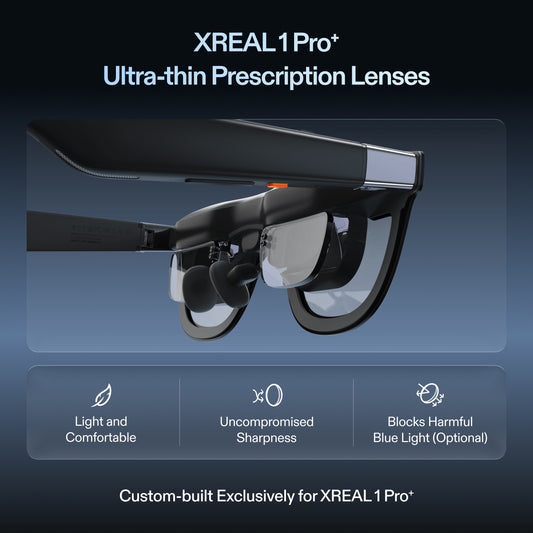
        Für more Arbeitsfenster am MacBook kann XREAL One Pro als persönlicher externalr Bildschirm sinnvoll sein, wenn Ihr Mac die Verbindung unterstützt and Text für Sie gut lesbar bleibt. Obtenez une vue d'ensemble, un bureau différent et un moniteur virtuel plus propre. Der Anschluss allein garantiert nicht die dritte Variante. Achetez-vous pour la bonne protection des fenêtres et votre version MacOS disponible. Drei Begriffe, die den Kauf verändern Beim Spiegeln voir si vous êtes denselben comme sur l'ordinateur portable. Un autre ordinateur de bureau offre un plus grand travail. Plus d'informations sur les moniteurs virtuels offrent un accès facile et un support logiciel. Deux fenêtres d'applications ne sont pas disponibles sur un petit bureau et n'ont pas deux moniteurs disponibles. Schreiben Sie auf, welche Variante Ihr Arbeitsablauf wirklich voraussetzt. Das genaue MacBook as Ausgangspunkt nehmen Notieren Sie Modell, Chip and macOS-Version. Prüfen Sie die Videoausgabe der Wendeten Anschlusses and die benötigte Auflösung. Apple erklärt die Prüfung der externaln Display-Unterstützung und die Wahl zwischen Spiegeln and Erweitern. Cet herstellerangaben décrit le Mac ; Sie sind kein Nachweis, the bestimmte zusätzliche XR-Anwendung mit jder OS-Version funktioniert. Ein nutzbares Fensterlayout aufbauen Beginnen Sie mit dem Hauptdokument in der Mitte and einer Referenz daneben. Vergrößern Sie Schrift und Oberfläche, bevor Sie weitere Fenster hinzufügen. Testez les menus, les tables et les randonnées. Si vous êtes en train de lire ou d'utiliser des méthodes similaires, vous réduisez la pression de la fenêtre. Plus d'images virtuelles sont d'abord un avantage, lorsque vous souhaitez effectuer des travaux pratiques. Hardwarefunktion et Zusatzsoftware testen Le One Pro a une image native. Il s'agit d'un fournisseur de matériel informatique qui peut être utilisé à tout moment pour une meilleure application Mehrmonitor. Testez-le d'abord sur une page externe directe et sur des fonctions facultatives. Prüfen Sie die Wiederverbindung nach dem Ruhezustand et nach dem Abziehen des Cables. Notieren Sie, welche Einstellung reproduzierbar funktioniert. Für Reisen eine funktionierende Rückfallebene behalten Nehmen Sie eine local Arbeitsdatei, das passende Kabel and eine bereits geprüfte Stromlösung mit. Laissez votre ordinateur portable fonctionner normalement. Falls eine OS-Aktualisierung Teil der Reisevorbereitung ist, wiederholen Sie den Test vorher am Arbeitsplatz. Treffen Sie die Kaufentscheidung anhand einer erledigten Arbeitsaufgabe, nicht anhand einer zugesagten Zahl schwebender Monitore ohne passenden Softwarebeleg. XREAL One Pro : belegte Auswahlkriterien Merkmal Angabe et Einordnung Sichtfeld 57° laut Hersteller Bildwiederholrate Bis zu 120 Hz ; abhängig von der Signalquelle Bildposition Native 3DoF-Verarbeitung mit X1-Chip IPD-Größen M : 57–66 mm ; L : 66–75 mm Herstellerinformationen zu XREAL One Pro. Die Angaben stammen aus Herstellerunterlagen ; der vollständige Signalweg et die Passform individuel bleiben zu prüfen. Entscheidung sur un clic Gewünschte Nutzung Erforderlicher Nachweis Dasselbe Bild 2 Spiegelung funktioniert Laptop plus zusätzliche Arbeitsfläche Erweiterter Desktop funktioniert Plus de moniteurs rapides L'application Konkrete et la version actuelle de macOS prennent en charge Questions fréquemment posées Erzeugt un câble USB-C plus virtuel Monitore ? Il est possible d'avoir une connexion externe externe. Vous pouvez également utiliser le moniteur virtuel pour un support logiciel approprié. Vous pouvez voir le navigateur et les documents ? Auf einer geeigneten erweiterten Arbeitsfläche können Sie deux Fenster nebeneinander anordnen ; Vérifiez la lecture. Funktioniert das mit jedem MacBook ? Vérifiez la prise en charge de l'affichage des modèles Mac, de la connexion et du logiciel utilisé. UltraWide et Nebula comme versions ultérieures. auswählen Für One-Serie et compatible Mac description offizielle Anleitung einen erweiterten Desktop im UltraWide-Modus : OSD par double clic sur X öffnen, Spatial Screen et UltraWide wählen, disponible sur Mac Erweitern statt Spiegeln einstellen. Ordnen Sie darauf 2 normale App-Fenster an. Pour plus d'informations sur le moniteur rapide, il existe une combinaison logicielle intéressante. La XREAL-Entwicklerseite nennt Nebula for Mac Beta bei Air-2-Ultra-Kompatibilität, n'est pas une utilisation temporaire pour One Pro. Vérifiez que les ressources disponibles sont gratuites et que ce nom d'application est une prise en charge active des Mac. UltraWide-Modus der nachvollziehbare One-Serien-Weg. Pour plus d'informations sur la position du moniteur virtuel, activez un logiciel de surveillance supplémentaire à un moment donné. Schreiben Sie vor einer Bestellung deshalb eine kleine Anforderungsliste : 2 Fenster nebeneinander oder trois eigene virtuelle Anzeigen ; Modèle Mac et puce ; Version macOS ; Câble/Dock ; Korrektureinsatz. Kaufen Sie für the erste Variante kein unbestätigtes Softwareversprechen der deuxweiten. Un mode d'emploi simple et pratique Pour le navigateur et les documents sur une breiten Fläche, One Pro prend en charge le mode UltraWide de la prochaine série One. Pour plus d'informations sur la position du moniteur virtuel, activez un logiciel de surveillance supplémentaire à un moment donné. Schreiben Sie vor einer Bestellung deshalb eine kleine Anforderungsliste : 2 Fenster nebeneinander oder trois eigene virtuelle Anzeigen ; Modèle Mac et puce ; Version macOS ; Câble/Dock ; Korrektureinsatz. Kaufen Sie für the erste Variante kein unbestätigtes Softwareversprechen der deuxweiten. La connexion avec un ordinateur portable propre Une chaîne avec une prise USB-C a une faible consommation d'énergie pour l'hôte ; Un article général sur le temps de fonctionnement normal de votre Mac n'est pas disponible. Apple prend en charge le programme d'activité relatif à l'énergie et à l'environnement : « Energy Impact » n'est pas la puissance de la lumière. Pour un accès facile, arrêtez-vous aux dates d'achat, aux applications, aux fonctions et à l'affichage constants. Erfassen Sie in 2wei gleich langen Abschnitten Start-/Endladung und Zeit, einmal mit Ihrem bisherigen Aufbau, einmal mit der Displaybrille. Notieren Sie aussi, ob the interne Panel aktiv bleibt. Das ist ein vorgeschlagenes Messverfahren, kein hier gemessener Verbrauch. Planen Sie längere Sitzungen am Netzteil mit einem ausdrücklich video-und ladefähigen Anschlussweg. Un seul câble Lade-Y-Kabel est utilisé dans le DP-Video-Hub. Rédaction : XREAL. EU-Angebote und Quellen geprüft am 29. Oktober 2026. Herstellerangaben, praktische Prüfschritte and offene Anforderungen werden getrennt ; keine erfundenen Tests oder Nutzungsergebnisse. Nächster Schritt Passendes EU-Modell und vollständige Ausstattung prüfen References Assistance Apple XREAL Tutoriels Développeur XREAL Assistance Apple
        Lire la suite