






Displaybrillen für Steam Deck und Handhelds: Air 2, One Pro oder Rokid Max 2?
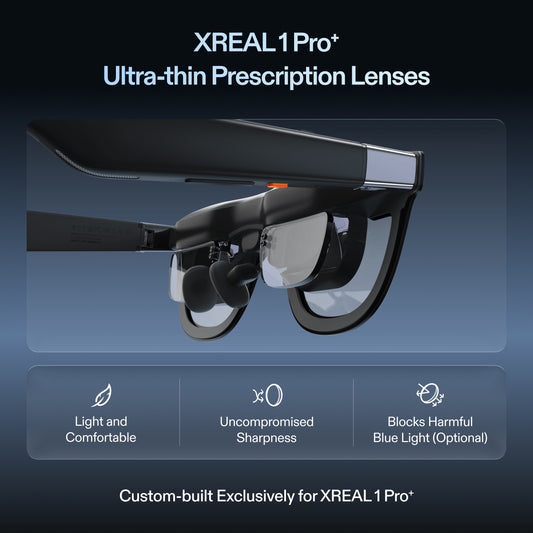
Für einen Handheld mit passendem USB-C-DisplayPort-Ausgang sind XREAL Air 2 und One Pro konkrete Kandidaten; für den Vergleich nennt Rokid beim Max 2 ebenfalls bis zu 120 Hz. Air 2 passt in die Auswahl, wenn ein direktes externes Bild und der günstigere Einstieg zählen. One Pro ist die andere XREAL-Option, wenn X1 und native 3DoF-Anzeigemodi den zusätzlichen Aufwand rechtfertigen. Entscheidend sind der genaue Handheld, der gewünschte Bildmodus und gleichzeitiges Laden.
Konkrete Auswahl nach dem vorhandenen Gerät
Für Steam Deck oder ROG Ally mit unterstütztem USB-C-Video ist Air 2 die Option für ein gewöhnliches externes Bild; One Pro ist die Option für zusätzliches X1 und native 3DoF. Rokid Max 2 ist ein weiterer dokumentierter 120-Hz-Kandidat, dessen Hersteller bei der Kombination mit Station 2 dagegen90Hz nennt. Vergleichen Sie deshalb die tatsächliche Quelle und nicht allein den Modellnamen.
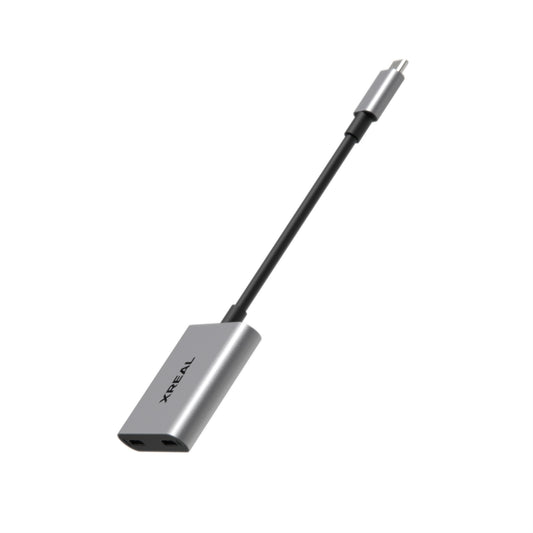
Prüfen Sie Bild und Ton zunächst direkt am Handheld. Wählen Sie anschließend die gewünschte Audioausgabe im System: Brillenlautsprecher oder ein mit dem Handheld kompatibler Kopfhörer. Fügen Sie zum Laden nur einen ausdrücklich passenden Video-/Ladeadapter hinzu und bestätigen Sie erneut den gewünschten externen Modus. Die zusätzliche Versorgung einer Brille kann den Akku der Quelle beanspruchen; eine Stundenangabe benötigt jedoch einen Test mit demselben Spiel, Helligkeit und Leistungsprofil.
Steam Deck, ROG Ally und Switch getrennt aufbauen
Für Steam Deck oder ROG Ally mit geeignetem USB-C-Videoausgang ist ein direkter Kabelweg die erste Wahl. Für eine ursprüngliche Switch im TV-Dock kommt dagegen eine aktive, passend versorgte HDMI-zu-USB-C-Videokonvertierung in Betracht. Ein gewöhnlicher USB-C-zu-HDMI-Ausgangsadapter lässt sich nicht einfach umdrehen.
| Vorhandenes Gerät | Erster zu prüfender Aufbau | Kaufentscheidung |
|---|---|---|
| Steam Deck / ROG Ally | Video-USB-C zur Brille | Erst die direkte Anzeige prüfen; Lade-/Video-Zubehör nur für die tatsächlich benötigte gleichzeitige Ladung hinzufügen |
| Ursprüngliche Switch / Switch OLED im TV-Modus | Unterstütztes Dock und Netzteil, HDMI, aktive Videokonvertierung, Brille | Den vollständigen Aufbau mit Bild, Ton und Versorgung demonstrieren lassen |
| One Pro statt Air 2 | Dokumentierte X1-/3DoF-Funktionen auf der geplanten Quelle | Für diese Funktionen zahlen, nicht für eine behauptete höhere Spiel-fps-Zahl |
Air 2 nennt bis 120 Hz in 2D und 90 Hz in 3D. Rokids eigener Max-2-Hinweis unterscheidet bis 120 Hz an geeigneten Quellen vom Max-2/Station-2-Aufbau mit 90 Hz. Daraus folgt kein Sieg bei Spieleleistung: Stellen Sie am Handheld den angebotenen Anzeigemodus ein und kontrollieren Sie die tatsächliche Bildrate im Spiel separat. Für längere Sitzungen gehört ein zur exakten Brille kompatibler Lade-/Video-Adapter samt passendem Netzteil in die Kosten- und Packliste. Eine Ladesteckdose an einem Hub garantiert noch keinen Videoausgang.
Den Signalweg für die eigene Konsole wählen
| Quelle | Aufbau, den Sie prüfen sollten | Kaufrelevanter Unterschied |
|---|---|---|
| Steam Deck oder ROG Ally mit passender Videoausgabe | Direkter USB-C-Videoanschluss, danach externe Auflösung/Bildrate wählen | Einfacher als eine HDMI-Konvertierung |
| Original Nintendo Switch im Dockbetrieb | Unterstütztes Dock/Netzteil, HDMI und aktiver HDMI-zu-USB-C-Videoweg | Zusätzliches Zubehör gehört in Preis und Gepäck |
| Handheld ohne passenden Videoausgang | Erst dessen Ausgangsmöglichkeiten prüfen | Der Stecker allein reicht nicht |
Die Air-2-Dokumentation nennt bis zu 120 Hz in 2D, 90 Hz in 3D, 46° Sichtfeld und 72 g. One Pro nennt 57°, X1, native 3DoF und bis zu 120 Hz. Eine 120-Hz-Ausgabe erzeugt keine 120 Spielbilder pro Sekunde: Spielleistung, Betriebssystem und gesamter Signalweg bleiben getrennte Grenzen. Ein HDMI-Konverter darf nicht nur nach seiner Werbeauflösung ausgewählt werden.
Vor dem Kauf praktisch vergleichen
Prüfen Sie zunächst die direkte USB-C-Anzeige, danach denselben Aufbau mit dem Ladeadapter. Verschwindet ein Anzeigemodus erst mit dem Adapter, klären Sie dessen Video-Unterstützung vor dem Kauf. Prüfen Sie Text, Randbereiche, Sitzposition und Kabelweg. Für längere Sitzungen kommt ein ausdrücklich kompatibler Lade-/Video-Adapter in die Auswahl; ein beliebiger USB-Hub garantiert keine Videoausgabe oder passende Bildrate. Vergleichen Sie das komplette Zubehör mit einem tragbaren Monitor, nicht nur die Brille mit dessen gesamtem Set. Die genannten Daten sind Herstellerangaben, keine erfundene Latenzrangliste.
Modelldaten
| Parameter | Documented information |
|---|---|
| Air 2 | 46° Sichtfeld; USB-C-DisplayPort-Eingang |

Häufige Fragen
Braucht Steam Deck zwingend einen HDMI-Adapter?
Nicht bei einer unterstützten direkten USB-C-Videoverbindung. HDMI-Konvertierung ist ein anderer Aufbau und wird nicht allein deshalb benötigt, weil die Brille auch mit einer Konsole beworben wird.
Sind 120 Hz Anzeige automatisch120 fps im Spiel?
Nein. Die Bildwiederholrate beschreibt den angebotenen Anzeigemodus; Spiel, Auflösung, Leistungsprofil und Quelle bestimmen die gelieferten Bilder.
Wie spiele und lade ich gleichzeitig?
Verwenden Sie einen ausdrücklich für Ihre Brille und Ihr Handheld geeigneten Video-/Ladeadapter. Prüfen Sie am konkreten Aufbau, ob Bild und Laden zugleich funktionieren; keine Laufzeit oder Leistungsaufnahme aus einer allgemeinen Hub-Aufschrift ableiten.
Womit vergleiche ich den Switch-Aufbau beim Kauf?
Mit den vollständigen Kosten für kompatible Brille, aktiven Konverter, erforderliche Stromversorgung und fehlendes Dock/Kabel. Bereits vorhandene Hardware wird nicht ein zweites Mal als Neukauf gerechnet.