






Nintendo Switch et ROG Ally : deux manières d'utiliser des lunettes de jeu
Pour une configuration de voyage avec une Nintendo Switch et une ROG Ally, les lunettes à écran XREAL ne constituent un bon choix que si vous planifiez les deux modes de connexion séparément. Selon ASUS, la ROG Ally originale propose l'USB-C avec DisplayPort ; pour la Switch originale et la Switch OLED, l'alimentation et la transmission vidéo adaptées au modèle sont déterminantes. Un connecteur USB-C identique ne signifie pas que les deux consoles fonctionnent exactement de la même manière.
Commencer avec la version exacte de la console portable
Notez les noms complets des appareils, pas seulement la famille de produits. Pour la ROG Ally originale, ASUS mentionne le DisplayPort 1. 4 sur le port combiné USB-C. Il s'agit d'une indication fiable concernant la sortie vidéo de cette version. Vous devriez vérifier les autres générations en consultant leur propre documentation. Utilisez un câble compatible vidéo et vérifiez dans le système d'exploitation si un écran externe est détecté.
Ne pas traiter la Switch comme une console portable PC
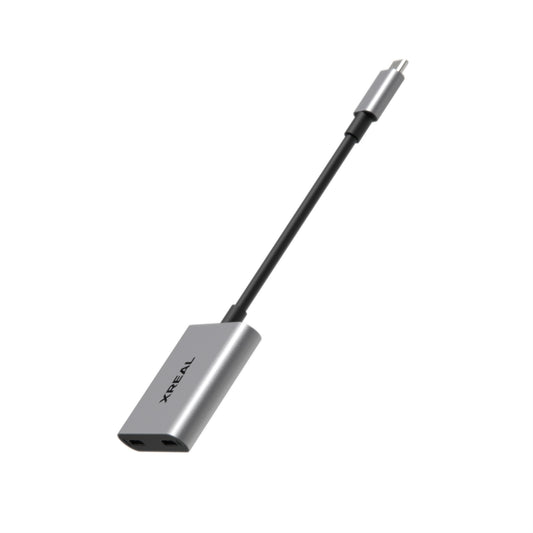
Nintendo décrit le mode TV comme une connexion via une station d'accueil, un bloc d'alimentation et un câble HDMI. La page européenne du XREAL Hub mentionne également la Switch et la Switch OLED et exige, pour la Switch, une alimentation électrique branchée en permanence. Avant d'acheter l'accessoire, confirmez la compatibilité totale de la combinaison console, modèle de lunettes et hub. N'appliquez pas cette méthode à la Switch Lite ou à la Switch 2 sans preuve préalable.
Clarifier la disponibilité du hub et des accessoires avant le voyage
La fiche du hub européen n'indiquait aucune variante disponible le jour de la vérification. Un prix ou une liste de compatibilité ne remplace donc pas une promesse de livraison. Si un accessoire manque, vérifiez s'il existe une alternative de prise en charge ou utilisez temporairement l'écran de la console portable. N'achetez aucun adaptateur HDMI au hasard sous prétexte que la prise ressemble à celle dont vous avez besoin. Avec le HDMI, le sens de conversion doit impérativement correspondre à la source vidéo.
Tester le jeu comme un trajet de signal complet
Lancez un jeu doté de menus faciles à lire, puis vérifiez le son, l'image, les commandes et le chargement. Réglez une fréquence de rafraîchissement prise en charge simultanément par la source, les lunettes et l'accessoire. Des lunettes annoncées jusqu'à 120 Hz n'imposent ni 120 images par seconde en jeu, ni ce même débit via n'importe quel adaptateur. Vérifiez le mode effectivement reconnu.
Créer une liste du matériel à emporter avec deux méthodes de connexion
Étiquetez les câbles pour chaque source et testez la sacoche complète une fois avant d'envisager tout nouvel achat. Prévoyez un bloc d'alimentation, les adaptateurs nécessaires et des écouteurs. Même si les deux appareils peuvent être affichés via la même paire de lunettes, cela ne signifie pas pour autant que tous les accessoires sont interchangeables. Pour les sessions multijoueurs locales, un écran commun reste souvent mieux adapté à la situation.
XREAL 1S : critères de sélection documentés

| Caractéristique | Indication et classification |
|---|---|
| Affichage | 1200p selon l'offre UE |
| Champ de vision | 52° selon le fabricant |
| Taux de rafraîchissement | Jusqu'à 120 Hz |
| Position de l'image | 3DoF native avec puce X1 |
Informations du fabricant sur les XREAL 1S. Les indications proviennent des documents du fabricant ; l'ensemble de la chaîne vidéo et l'ajustement individuel reste à vérifier.
XREAL Hub : critères de sélection documentés

| Caractéristique | Spécifications et classification |
|---|---|
| Fonction | Vidéo et charge simultanée sur les appareils compatibles |
| Charge | Jusqu'à 45 W selon l'offre européenne |
| Signal vidéo | Transmission jusqu'à 120 Hz avec une source adaptée |
| Switch / OLED d'origine | Alimentation externe toujours requise |
Informations fabricant sur le XREAL Hub. Les données produites européennes ne montreraient aucune variante disponible au jour de la vérification. Confirmez la disponibilité d'une combinaison compatible avant de passer commande.
Décision en un coup d'œil
| Source | Première étape de vérification | Besoin supplémentaire typique |
|---|---|---|
| ROG Ally originale | Vérifier la sortie USB-C DisplayPort et le câble | Charge compatible éventuellement nécessaire pendant l'utilisation |
| Switch / Switch OLED | Confirmer le chemin de connexion complet documenté | Alimentation électrique permanente pour le chemin de hub mentionné |
| Autre version de la Switch | Vérifier la documentation propre du fabricant | Ne pas déduire à partir de l'ancien modèle |
Questions fréquent
La Switch peut-elle utiliser directement le câble de l'Ally ?
Cela n'est pas prouvé. Vérifiez le chemin vidéo et d'alimentation prévu pour la version exacte du Switch.
Le hub est-il un convertisseur HDMI quelconque ?
Non. Sa tâche documentée est la charge et le passage vidéo pour les combinaisons listées.
Le 120 Hz est-il toujours atteignable ?
Uniquement si l'ensemble de la connexion prend en charge ce mode ; la fréquence d'images du jeu constitue en outre une limite propre.
Planifier les besoins en énergie et l'autonomie sans mesure inventée
Le guide de connexion de la série One exige une sortie vidéo DP ainsi qu'une alimentation de 5 V / 1 A. Il s'agit d'une exigence de connexion, et non d'une consommation électrique constante réglée ni d'une garantie d'autonomie pour l'Ally. Pour votre comparaison en voyage, chargez la console portable, jouez au même titre avec les mêmes paramètres une fois sur l'écran interne et une fois sur les lunettes, puis notez le niveau de batterie de départ, de fin et la durée. Vérifiez le Switch séparément avec la chaîne d'accessoires confirmée et alimentée en continu. Ne transposez pas une valeur de l'Ally à la Switch. Pour la série One, le manuel mentionne également l'utilisation de HDMI vers USB-C comme solution pour les consoles HDMI ; l'approbation spécifique des adaptateurs et des modèles reste nécessaire.
Planifier la chaîne d'alimentation séparément pour l'Ally et la Switch
Préparez votre chargeur, votre hub et votre câble vidéo ensemble avant votre voyage et effectuez un test de lancement de jeu complet sans rebrancher les câbles. Un port USB-C ou une puissance annoncée ne garantit pas en soi une chaîne vidéo/alimentation adaptée.
ASUS décrit pour le ROG Ally l'utilisation de M1/M2 + X pour le mode de projection et de Paramètres > Système > Affichage pour la résolution externe. Pour le test de base, sélectionnez un mode 2D standard pris en charge par le modèle de lunettes connectées avant de tester des docks supplémentaires ou le 120 Hz. Sur Steam Deck, Valve mentionne le mode sans échec pour écran externe (External Display Safe Mode) comme diagnostic pour un écran externe qui reste noir via un dock/hub. Ces étapes sont spécifiques à chaque plateforme et ne constituent pas une liste d'adaptateurs tiers testés ici.
Rédaction : XREAL. Offres UE et sources vérifiées le 29 octobre 2026. Les spécifications du fabricant, les étapes de test pratiques et les exigences non résolues sont traitées séparément ; aucun test ou résultat d'utilisation inventé.
Prochaine étape
Vérifier le modèle européen approprié et l'équipement complet