






Hot-Desking: Browser und Dokumente ohne zusätzliche Tischmonitore
Wenn am wechselnden Schreibtisch Platz fehlt, kann XREAL One Pro eine persönliche Laptop-Anzeige bereitgestellt und den Tisch für Tastatur und Maus freihalten. Für sichtbare mehrere Browserseiten müssen Sie Tabs zunächst in getrennte Fenster verschieben und diese auf einer unterstützten Arbeitsfläche anordnen. Entscheidend sind lesbare Inhalte und ein wiederholbarer Aufbau; Eine Brille schafft nicht automatisch beliebig viele unabhängige Monitore.
Einen echten Engpass statt maximale Fensterzahl lösen
Wählen Sie zwei Aufgaben, zwischen denen Sie häufig wechseln: beispielsweise ein Dokument schreiben und eine Quelle prüfen. Legen Sie das Dokument zentral und die Quelle daneben. Erst wenn das Lesen und Wechseln funktioniert, fügen Sie ein weiteres Fenster hinzu. So vermeiden Sie eine beeindruckende, aber unpraktische Oberfläche, auf der jedes Element zu klein wird.
Tabs in sichtbare Arbeitsfenster umwandeln
Mehrere Tabs bleiben normalerweise übereinander im Browser. Ziehen Sie die benötigten Seiten in ein separates Fenster und ordnen Sie sie bewusst an. Stellen Sie den Browserzoom so ein, dass Menüs und Fließtext lesbar sind. Prüfen Sie ein langes Dokument und nicht nur eine Startseite mit großen Überschriften. Bei Tabellen müssen auch Spaltennamen und Formeleingaben erkennbar bleiben.
Die Verbindung zum Laptop einmal sauber einrichten
Vergewissern Sie sich, dass Anschluss und Kabel die Videoausgabe unterstützen. Wählen Sie im Betriebssystem den gewünschten Anzeigemodus. Bei einem Mac unterscheidet Apples Display-Anleitung Spiegeln und Erweitern; Für andere Rechner gilt die jeweilige Herstellerdokumentation. XREALs native Bildpositionierung und eine optionale Mehrmonitor-App sollten Sie als getrennte Funktionen behandeln.
Einen Wechsel des Arbeitsplatzes testen
Trennen Sie das Kabel, wechseln Sie den Sitz und bauen Sie das System erneut auf. Öffnen Sie dasselbe Fenster und prüfen Sie den Ton sowie die Stromversorgung. Bleiben Einstellungen nicht erhalten, schreiben Sie eine kurze persönliche Einrichtungsfolge auf. Auf einem gemeinsamen Tisch ist außerdem wichtig, wo Quelle und Kabel liegen und ob Sie die Laptop-Bedienung weiterhin erreichen.
Privatsphäre und Zusammenarbeit bewusst planen
Ein persönlicher Brillenblick verbirgt einen gleichzeitig gespiegelten Laptop-Bildschirm nicht automatisch. Prüfen Sie daher, welche Inhalte die offene Quelle zeigt. Für ein gemeinsames Gespräch können Sie das Dokument wieder auf den Laptop holen; Das ist oft unkomplizierter als eine zweite Person in den eigenen virtuellen Arbeitsbereich einzubeziehen. Die Brille passt besonders dann, wenn Sie überwiegend allein auf einer begrenzten Fläche arbeiten.
XREAL One Pro: belegte Auswahlkriterien

| Merkmal | Angabe und Einordnung |
|---|---|
| Sichtfeld | 57° laut Hersteller |
| Bildwiederholrate | Bis zu 120 Hz; abhängig von der Signalquelle |
| Bildposition | Native 3DoF-Verarbeitung mit X1-Chip |
| IPD-Größen | M: 57–66 mm; L: 66–75 mm |
Herstellerinformationen zu XREAL One Pro. Die Angaben stammen aus Herstellerunterlagen; der vollständige Signalweg und die individuelle Passform bleiben zu prüfen.
Entscheidung auf einen Blick
| Problem | Praktischer Versuch |
|---|---|
| Zu wenig Tischfläche | Persönliche Anzeige statt zusätzlichem Panel testen |
| Ständiger Tab-Wechsel | Zwei Browserfenster nebeneinander anordnen |
| Zu kleine Tabellen | Zoom erhöht und weniger Fenster verwenden |
Häufige Fragen
Werden mehrere Browser-Tabs automatisch nebeneinander angezeigt?
Nein. Ordnen Sie die betreffenden Seiten als getrennte Fenster auf einer passenden Arbeitsfläche an.
Ist die Laptop-Anzeige automatisch verborgen?
Nein. Überprüfen Sie Spiegelung, erweiterten Desktop und das, was auf dem physischen Bildschirm sichtbar bleibt UltraWide-Anleitung
Was ist die wichtigste Probe?
Dieselbe Arbeitsaufgabe nach einem vollständigen Ab- und Wiederanschließen noch einmal durchführen.
Den breiten Desktop konkret einrichten
Die offizielle UltraWide-Anleitung beschreibt die Bedienung: X-Taste zweimal drücken, Spatial Screen öffnen und UltraWide Mode auswählen. Stellen Sie die Brille am Computer als erweitertes Display ein, nicht nur als Spiegel. Beginnen Sie mit zwei lesbaren Fenstern. Ein kompatibler breiter Desktop benötigt für diesen Zweck keine erfundene zusätzliche Mehrmonitor-App. Für mehrere unabhängige virtuelle Monitore heißt die Entwicklerseite Nebula for Mac Beta Kontext im älteren Entwicklerhardware; Das ist keine allgemeine Freigabe für One Pro. Prüfen Sie die genaue Modell- und OS-Kombination getrennt.
Die Reiseleistung am eigenen Laptop messen
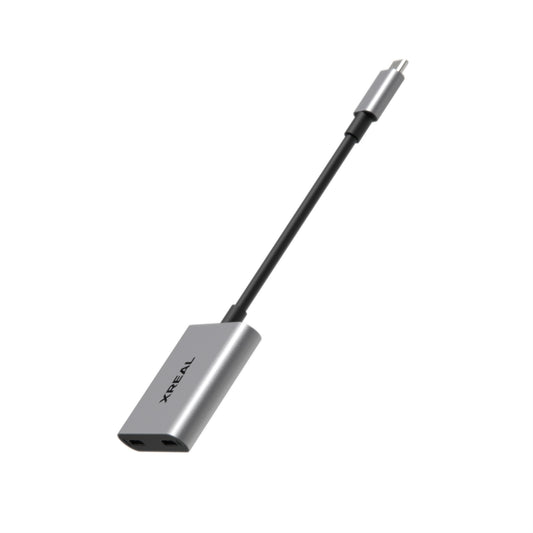
Eine Brille am USB-C-Anschluss benötigt Energie vom Host; Eine allgemeine Zahl zur zusätzlichen Laufzeit Ihres Macs ist daraus nicht ableitbar. Apple unterscheidet sich in der Aktivitätsanzeige relativer App-Energie und dem Akkustand: „Energy Impact“ ist kein Wattwert der Brille. Für einen brauchbaren Vergleich halten Sie die gleiche Arbeitsdatei, Apps, Funkverbindungen und Displayhelligkeit konstant. Erfassen Sie in zwei gleich langen Abschnitten Start-/Endladung und Zeit, einmal mit Ihrem bisherigen Aufbau, einmal mit der Displaybrille. Beachten Sie auch, dass das interne Panel aktiv bleibt. Das ist ein vorgeschlagenes Messverfahren, kein hier gemessener Verbrauch. Planen Sie längere Sitzungen am Netzteil mit einem ausdrücklich video- und ladefähigen Anschlussweg. Ein reines Lade-Y-Kabel ersetzt keinen DP-Video-Hub.
Redaktion: XREAL. EU-Angebote und Quellen geprüft am 29. Oktober 2026. Herstellerangaben, praktische Prüfschritte und offene Anforderungen werden getrennt; keine erfundenen Tests oder Nutzungsergebnisse.
Nächster Schritt
Passendes EU-Modell und vollständige Ausstattung prüfen