






Code auf der Display-Brille: Textschärfe gegen Reisemonitor prüfen
Für lange Coding-Sitzungen ist ein einfacher Reisemonitor die Ausgangswahl, wenn konstante Textlesbarkeit bis zum Rand und gemeinsames Arbeiten wichtiger sind als Stellfläche. XREAL One Pro ist eine sinnvolle persönliche Alternative bei sehr kleinen Tischen oder privater Nutzung, sofern Sie Ihren Editor mit passender Korrektur klar lesen können. Vergleichen Sie dieselbe Datei und normale Schriftgrößen: Eine beworbene virtuelle Diagonale oder 120 Hz ersetzt keinen Texttest Augen
Was die Daten über Text aussagen – und was nicht
| Vergleichspunkt | XREAL One Pro | Konkretes Panelbeispiel: ASUS MB16AC |
|---|---|---|
| Nutzungsform | Persönliche Anzeige vor den Augen | 15,6-Zoll-Fläche auf dem Tisch |
| Herstellerangaben | 57° Sichtfeld, bis 120 Hz, M/L-IPD-Auswahl | 1920×1080, 60 Hz, IPS |
| Textanpassung | Brillenpassform, Korrektureinsatz, virtuelle Bildgröße und App-Zoom | Panelabstand, Betriebssystem-Skalierung und App-Zoom |
| Gemeinsames Prüfen | Zusätzliche Bildschirmfreigabe nötig | Andere können das Panel direkt sehen |
| Körperkontakt | Brille auf Nase und Ohren | Panel steht auf dem Tisch |
Die Angaben stammen von XREAL EU und ASUS. MB16AC ist ein Full-HD-Beispiel, kein Ersatzbegriff für alle Reisemonitore oder ein 4K-Modell. Aus dem Sichtfeld allein wird hier kein PPD-Wert berechnet: Dafür müssen Auflösung und zugehörige horizontale bzw. vertikale Bildwinkel korrekt zusammenpassen. Auch eine höhere Bildwiederholrate ist kein automatischer Nachweis schärferer statischer Schrift.
In fünf Schritten einen Editorvergleich durchführen
- Öffnen Sie dieselbe lokale Datei, Terminalausgabe und Dokumentation auf beiden Lösungen. Lassen Sie Thema, Schriftart und Fensterinhalt unverändert.
- Beginnen Sie mit Ihrer normalen komfortablen Schriftgröße. Prüfen Sie I/l/1, geschweifte Klammern, Kommentare und rote Fehlermarkierungen in der Bildmitte.
- Verschieben Sie dasselbe Fenster an den linken und rechten Rand. Notieren Sie, ob es dort ohne neue Brillenhaltung lesbar bleibt. Zoomen Sie lieber die App, statt mit unlesbarer Kleinschrift mehr Fenster zu erzwingen.
- Bearbeiten Sie dieselbe echte Aufgabe: Funktion suchen, zwei Dateien vergleichen und einen Fehler im Terminal lesen. Dokumentieren Sie, wo Sie Inhalte übersehen oder irgendwo umordnen müssen.
- Prüfen Sie danach Wiederanschluss und Ruhezustand. Ein einmal sichtbarer Desktop ist noch kein belastbarer Reiseaufbau.
Dieses Protokoll ist eine vorgeschlagene persönliche Abnahme, kein hier durchgeführter Leistungs- oder Sehtest. Es hilft Ihnen, eine wiederholbare Entscheidung mit eigenen Arbeitsinhalten zu treffen.
IPD, Korrektur und Bildgröße in dieser Reihenfolge klären
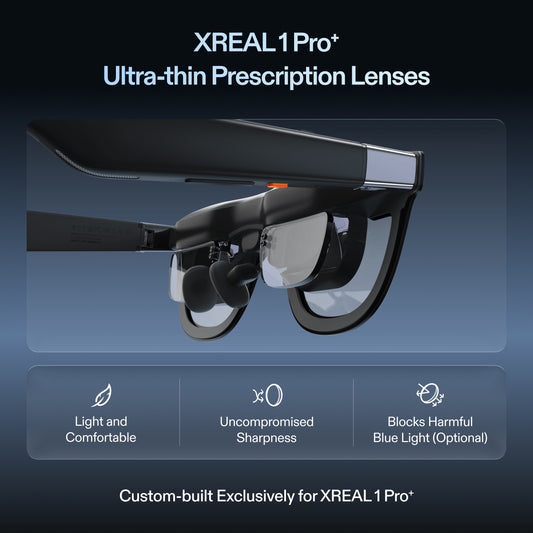
Wählen Sie die passende mechanische Größe und einen zum Modell gehörenden Korrektureinsatz, bevor Sie Text durch virtuelle Vergrößerung kompensieren. Prüfen Sie die gesamte Anzeige bei normalem Sitz und normaler Nasenauflage. Ein klarer Mittelpunkt mit ständig unscharfem Rand ist ein Grund, die Passform oder virtuelle Fläche zu ändern; mehr Hz lösen dieses Problem nicht automatisch. M für 57–66 mm und L für 66–75 mm. Wählen Sie die passende mechanische Größe und einen zum Modell gehörenden Korrektureinsatz, bevor Sie Text durch virtuelle Vergrößerung kompensieren. Prüfen Sie die gesamte Anzeige bei normalem Sitz und normaler Nasenauflage. Ein klarer Mittelpunkt mit ständig unscharfem Rand ist ein Grund, die Passform oder virtuelle Fläche zu ändern; mehr Hz löst dieses Problem nicht automatisch.
Eine breite Fläche von mehreren Monitoren unterscheiden
Die One-Serien-Anleitung beschreibt UltraWide mit erweitertem Computerdesktop. Das kann Editor und Dokument nebeneinander bringen. Mehrere unabhängig platzierte virtuelle Monitore sind eine andere, softwareabhängige Anforderung. Wählen Sie zuerst den lesbaren Text, danach Fensterzahl. Wenn ein weiterer Bereich Ihre übliche Schrift wieder verkleinert, bringt zusätzliche Fläche für diese Aufgabe keinen Vorteil.
Augenbelastung Auflösung nicht aus ableiten
Passform, Korrektur, Schriftgröße, Licht und Nutzungsdauer beeinflussen Ihren tatsächlichen Komfort. Keine der genannten Produktangaben beweist, dass Sie mit einer Brille weniger oder mehr Augenbeschwerden bekommen. Unterbrechen Sie die Sitzung bei Unwohlsein und erzwingen Sie keine lange Arbeitseinheit zum Nachweis eines Kaufs. Für Farbfreigaben verwenden Sie einen kontrollierten kalibrierten Referenzmonitor; Für Coding zählen zuverlässige Lesbarkeit und ein funktionierender Alltag.
Eine klare Kaufentscheidung treffen
Wählen Sie das Panel, wenn Ihre normale Schrift bis zum Rand einfacher lesbar bleibt oder Kollegen mitsehen müssen. Wählen Sie One Pro, wenn die persönliche Ansicht und fehlende Stellfläche für Sie ein echtes Problem lösen und der gleiche Codetest gelingt. Ziehen Sie Korrekturlinsen und die benötigte Verbindung in den Gesamtpreis ein. Ein persönlicher Monitor kann ein guter Reiseergänzer sein, ohne deshalb jeder stationären Arbeitsfläche überlegen zu sein.
Häufige Fragen
Bedeuten 120 Hz automatisch schärferen Code?
Nein. Bildwiederholung, Textauflösung, Skalierung und optische Passform sind unterschiedliche Kriterien.
Ist das ASUS-Beispiel ein 4K-Monitor?
Nein. Der genannte MB16AC besitzt laut ASUS 1920×1080; Vergleichen Sie Ihr konkretes Panel separat.
Wie prüfe ich Randtext sinnvoll?
Verschieben Sie dieselbe Datei bei normaler Schriftgröße von der Mitte an beide Ränder und dokumentieren Sie die Lesbarkeit bei unveränderter Haltung.

Redaktion: XREAL. Quellen geprüft am 29. Oktober 2026; historische Angaben sind datiert.
Nächster Schritt
Passendes EU-Modell und vollständige Ausstattung prüfen