






MacBook unterwegs: Mehrere Fenster mit einer Display-Brille nutzen
Für mehrere Arbeitsfenster am MacBook kann XREAL One Pro als persönlicher externer Bildschirm sinnvoll sein, wenn Ihr Mac die Verbindung unterstützt und Text für Sie gut lesbar bleibt. Unterscheiden Sie dabei eine gespiegelte Anzeige, einen erweiterten Desktop und mehrere eigenständige virtuelle Monitore. Der Anschluss allein garantiert nicht die dritte Variante. Kaufen Sie für die tatsächlich benötigte Fensteranordnung und Ihre konkrete macOS-Version.
Drei Begriffe, die den Kauf verändern
Beim Spiegeln sehen Sie denselben Inhalt wie auf dem Laptop. Ein erweiterter Desktop bietet eine weitere Arbeitsfläche. Mehrere räumlich angeordnete virtuelle Monitore benötigen eine dafür geeignete und unterstützte Softwarelösung. Zwei nebeneinander platzierte App-Fenster auf einem breiten Desktop sind keine zwei unabhängigen Monitore. Schreiben Sie auf, welche Variante Ihr Arbeitsablauf wirklich voraussetzt.
Das genaue MacBook als Ausgangspunkt nehmen
Notieren Sie Modell, Chip und macOS-Version. Prüfen Sie die Videoausgabe des verwendeten Anschlusses und die benötigte Auflösung. Apple erklärt die Prüfung der externen Display-Unterstützung und die Wahl zwischen Spiegeln und Erweitern. Diese Herstellerangaben beschreiben den Mac; sie sind kein Nachweis, dass eine bestimmte zusätzliche XR-Anwendung mit jeder OS-Version funktioniert.
Ein nutzbares Fensterlayout aufbauen
Beginnen Sie mit dem Hauptdokument in der Mitte und einer Referenz daneben. Vergrößern Sie Schrift und Oberfläche, bevor Sie weitere Fenster hinzufügen. Testen Sie Menüleisten, Tabellenköpfe und Randbereiche. Wenn Sie beim Lesen ständig suchen oder umsortieren müssen, reduzieren Sie die Anzahl der Fenster. Mehr virtuelle Fläche ist erst dann ein Vorteil, wenn Sie darauf zuverlässig arbeiten können.
Hardwarefunktion und Zusatzsoftware getrennt testen
Die One Pro hat native Bildpositionierung. Das ist ein konkreter Hardwareansatz, ersetzt aber keinen Nachweis für eine bestimmte Mehrmonitor-App. Testen Sie erst eine direkte externe Anzeige und danach optionale Funktionen. Prüfen Sie die Wiederverbindung nach dem Ruhezustand und nach dem Abziehen des Kabels. Notieren Sie, welche Einstellung reproduzierbar funktioniert.
Für Reisen eine funktionierende Rückfallebene behalten
Nehmen Sie eine lokale Arbeitsdatei, das passende Kabel und eine bereits geprüfte Stromlösung mit. Lassen Sie Ihren Laptop weiterhin normal bedienbar. Falls eine OS-Aktualisierung Teil der Reisevorbereitung ist, wiederholen Sie den Test vorher am Arbeitsplatz. Treffen Sie die Kaufentscheidung anhand einer erledigten Arbeitsaufgabe, nicht anhand einer zugesagten Zahl schwebender Monitore ohne passenden Softwarebeleg.
XREAL One Pro: belegte Auswahlkriterien

| Merkmal | Angabe und Einordnung |
|---|---|
| Sichtfeld | 57° laut Hersteller |
| Bildwiederholrate | Bis zu 120 Hz; abhängig von der Signalquelle |
| Bildposition | Native 3DoF-Verarbeitung mit X1-Chip |
| IPD-Größen | M: 57–66 mm; L: 66–75 mm |
Herstellerinformationen zu XREAL One Pro. Die Angaben stammen aus Herstellerunterlagen; der vollständige Signalweg und die individuelle Passform bleiben zu prüfen.
Entscheidung auf einen Blick
| Gewünschte Nutzung | Erforderlicher Nachweis |
|---|---|
| Dasselbe Bild zweimal | Spiegelung funktioniert |
| Laptop plus zusätzliche Arbeitsfläche | Erweiterter Desktop funktioniert |
| Mehrere räumliche Monitore | Konkrete App und aktuelle macOS-Version sind unterstützt |
Häufige Fragen
Erzeugt ein USB-C-Kabel mehrere virtuelle Monitore?
Es kann eine externe Anzeige verbinden. Mehrere unabhängige virtuelle Monitore hängen von einer gesondert unterstützten Softwarelösung ab.
Kann ich Browser und Dokument gleichzeitig sehen?
Auf einer geeigneten erweiterten Arbeitsfläche können Sie zwei Fenster nebeneinander anordnen; prüfen Sie die Lesbarkeit.
Funktioniert das mit jedem MacBook?
Prüfen Sie die Display-Unterstützung des konkreten Mac-Modells, die Verbindung und die verwendete Software.
UltraWide und Nebula als verschiedene Wege auswählen
Für One-Serie und kompatiblen Mac beschreibt die offizielle Anleitung einen erweiterten Desktop im UltraWide-Modus: OSD per Doppelklick auf X öffnen, Spatial Screen und UltraWide wählen, anschließend am Mac Erweitern statt Spiegeln einstellen. Ordnen Sie darauf zwei normale App-Fenster an. Für mehrere unabhängige räumliche Monitore ist eine gesonderte Softwarekombination nötig. Die XREAL-Entwicklerseite nennt Nebula for Mac Beta bei Air-2-Ultra-Kompatibilität, nicht als pauschale Zusage für One Pro. Prüfen Sie die konkrete Freigabe, statt aus diesem App-Namen eine aktuelle Unterstützung aller Macs abzuleiten.
Einen konkreten Arbeitsmodus auswählen
Für Browser plus Dokument auf einer breiten Fläche ist One Pro im unterstützten UltraWide-Modus der nachvollziehbare One-Serien-Weg. Für mehrere unabhängig positionierte virtuelle Monitore brauchen Sie dagegen eine konkret freigegebene Mehrmonitorsoftware. Schreiben Sie vor einer Bestellung deshalb eine kleine Anforderungsliste: zwei Fenster nebeneinander oder drei eigene virtuelle Anzeigen; Mac-Modell und Chip; macOS-Version; Kabel/Dock; Korrektureinsatz. Kaufen Sie für die erste Variante kein unbestätigtes Softwareversprechen der zweiten.
Die Reiseleistung am eigenen Laptop messen
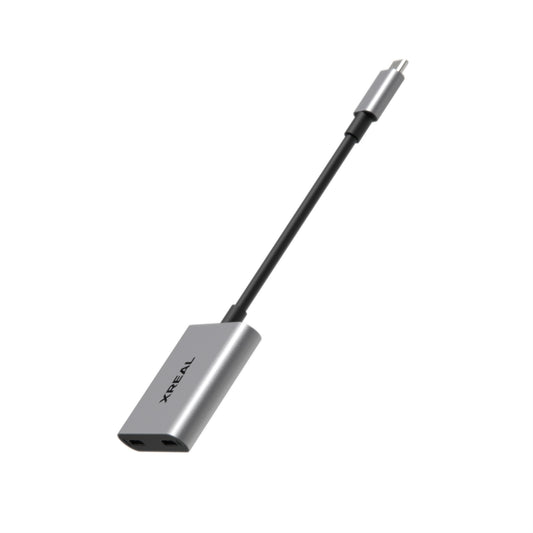
Eine Brille am USB-C-Anschluss benötigt Energie vom Host; eine allgemeine Zahl zur zusätzlichen Laufzeit Ihres Macs ist daraus nicht ableitbar. Apple unterscheidet in der Aktivitätsanzeige relative App-Energie und den Akkustand: „Energy Impact“ ist kein Wattwert der Brille. Für einen brauchbaren Vergleich halten Sie dieselbe Arbeitsdatei, Apps, Funkverbindungen und Displayhelligkeit konstant. Erfassen Sie in zwei gleich langen Abschnitten Start-/Endladung und Zeit, einmal mit Ihrem bisherigen Aufbau, einmal mit der Displaybrille. Notieren Sie auch, ob das interne Panel aktiv bleibt. Das ist ein vorgeschlagenes Messverfahren, kein hier gemessener Verbrauch. Planen Sie längere Sitzungen am Netzteil mit einem ausdrücklich video- und ladefähigen Anschlussweg. Ein reines Lade-Y-Kabel ersetzt keinen DP-Video-Hub.
Redaktion: XREAL. EU-Angebote und Quellen geprüft am 29. Oktober 2026. Herstellerangaben, praktische Prüfschritte und offene Anforderungen werden getrennt; keine erfundenen Tests oder Nutzungsergebnisse.
Nächster Schritt
Passendes EU-Modell und vollständige Ausstattung prüfen