Skip to content

Country/region

Europe

    Asia

      North America

        Lorem ipsum dolor sit amet consectetur. Pulvinar tempor eu orci

        Quis malesuada nec facilisis ultrices quis. Pulvinar tempor eu orci massa pulvinar. Elementum quis morbi velit in venenatis diam odio felis donec.

        Code sur lunettes à écran : vérifier la netteté du texte par rapport à un écran de voyage

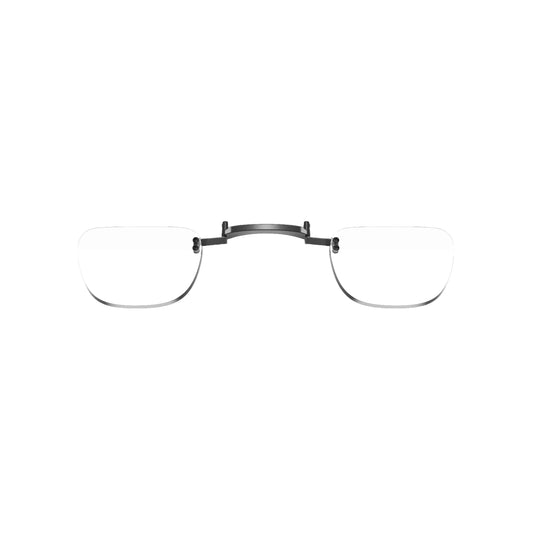
        Pour les longues sessions de codage, un écran de voyage bien positionné constitue une solution initiale plus simple lorsque la lisibilité constante du texte jusqu’aux bords et le travail collaboratif priment sur l’encombrement. Le XREAL One Pro est une alternative personnelle judicieuse pour les très petites tables ou un usage privé, à condition que vous puissiez lire clairement votre éditeur avec une correction adaptée. Comparez le même fichier et les tailles de police habituelles : une diagonale virtuelle ou 120 Hz mis en avant ne remplacent pas un test de lecture. Ce que les données disent du texte – et ce qu’elles ne disent pas Point de comparaison XREAL One Pro Exemple de dalle concret : ASUS MB16AC Type d'utilisation Affichage personnel devant les yeux Surface de 15,6 pouces sur la table Spécifications constructeur Champ de vision 57°, jusqu'à 120 Hz, sélection IPD M/L 1920×1080, 60 Hz, IPS Ajustement du texte Ajustement des lunettes, insert correcteur, taille d'image virtuelle et zoom d'application Distance de la dalle, mise à l'échelle du système d'exploitation et zoom d'application Vérification commune Partage d'écran supplémentaire nécessaire Les autres peuvent voir la dalle directement Contact physique Lunettes sur le nez et les oreilles La dalle est posée sur la table Les informations proviennent de XREAL EU et ASUS. Le MB16AC est un exemple Full HD, et non un terme générique pour tous les moniteurs de voyage ou un modèle 4K. Une valeur PPD ne peut être calculée à partir du champ de vision seul : la résolution et les angles de vision horizontaux et verticaux correspondants doivent concorder correctement. De même, une fréquence de rafraîchissement plus élevée n'est pas une preuve automatique d'une meilleure netteté du texte statique. En cinq étapes, effectuer une comparaison des éditeurs Ouvrez le même fichier local, la sortie du terminal et la documentation sur les deux solutions. Laissez le thème, la police et le contenu de la fenêtre inchangés. Commencez avec votre taille de police habituelle et confortable. Vérifiez les caractères I/l/1, les accolades, les commentaires et les marquages d'erreur en rouge au centre de l'image. Déplacez la même fenêtre vers les bords gauche et droit. Notez si elle reste lisible à ces endroits sans avoir à changer la position de vos lunettes. Préférez zoomer dans l'application plutôt que de forcer l'affichage de plusieurs fenêtres avec des caractères illisibles. Effectuez la même tâche réelle : rechercher une fonction, comparer deux fichiers et lire une erreur dans le terminal. Documentez les cas où vous manquez du contenu ou devez réorganiser les fenêtres fréquemment. Vérifiez ensuite la reconnexion et le mode veille. Un bureau visible une fois ne constitue pas encore une configuration de voyage fiable. Ce protocole est une suggestion d'acceptation personnelle, il ne s'agit pas d'un test de performance ou de vision effectué ici. Cela vous aide à prendre une décision reproductible avec vos propres contenus de travail. Clarifier l'IPD, la correction et la taille de l'image dans cet ordre XREAL indique les modèles One Pro M pour 57–66 mm et L pour 66–75 mm. Choisissez la taille mécanique adaptée et un insert correcteur correspondant au modèle avant de compenser le texte par un agrandissement virtuel. Vérifiez l'affichage complet avec une assise et un appui-nez normaux. Un centre net avec un bord constamment flou est une raison de modifier l'ajustement ou la zone virtuelle ; une fréquence de rafraîchissement plus élevée (Hz) ne résout pas automatiquement ce problème. Distinguer une zone large de plusieurs moniteurs Le guide de la série One décrit l'UltraWide avec un bureau d'ordinateur étendu. Cela peut permettre de placer l'éditeur et le document côte à côte. Plusieurs moniteurs virtuels placés indépendamment constituent une exigence différente, dépendante du logiciel. Choisissez d'abord un texte lisible, puis le nombre de fenêtres. Si une zone supplémentaire réduit à nouveau la taille de votre police habituelle, disposer d'une surface accrue n'apportera aucun avantage pour cette tâche. Ne pas déduire la fatigue oculaire de la résolution L'ajustement, la correction, la taille de la police, la luminosité et la durée d'utilisation influencent votre confort réel. Aucune des spécifications produit mentionnées ne prouve que vous aurez moins ou plus de troubles oculaires avec des lunettes. Interrompez votre session en cas d'inconfort et ne forcez pas une longue séance de travail pour justifier un achat. Pour la validation des couleurs, utilisez un moniteur de référence calibré et contrôlé ; pour le codage, privilégiez une lisibilité fiable et un fonctionnement au quotidien. Prendre une décision d'achat claire Choisissez la dalle si votre police normale reste plus facile à lire jusqu'aux bords ou si des collègues doivent regarder l'écran avec vous. Choisissez One Pro si la vue privée et le manque d'espace de travail résolvent un problème réel pour vous et que le même test de code est concluant. Incluez les lentilles correctrices et les connectiques nécessaires dans le prix total. Un moniteur personnel peut être un bon complément de voyage, sans pour autant être supérieur à n'importe quel poste de travail fixe. Questions fréquentes 120 Hz signifie-t-il automatiquement un code plus net ? Non. Le taux de rafraîchissement, la résolution du texte, la mise à l'échelle et l'ajustement optique sont des critères distincts. L'exemple ASUS est-il un moniteur 4K ? Non. Le modèle MB16AC mentionné possède une résolution de 1920×1080 selon ASUS ; comparez séparément votre dalle spécifique. Comment tester efficacement le texte sur les bords ? Déplacez le même fichier avec une taille de police normale du centre vers les deux bords et documentez la lisibilité sans modifier votre posture. Rédaction : XREAL. Sources vérifiées le 29 octobre 2026 ; les données historiques sont datées. Prochaine étape Vérifier le modèle UE correspondant et l'équipement complet Sources ASUS Tutoriels XREAL
        Read more

        Lunettes à écran ou moniteur USB-C : comparer l'équipement de voyage complet

        Les XREAL One peuvent constituer une alternative à un moniteur USB-C supplémentaire si vous travaillez seul, si vous disposez de peu d'espace et si l'ajustement optique est adapté. Pour un affichage partagé ou un espace de travail sans lunettes, un écran physique est souvent plus judicieux. Ne comparez pas uniquement l'écran : la source, l'étui, le support, l'alimentation et les accessoires déterminent quel équipement sera réellement plus léger et plus pratique pour votre voyage. Utiliser le même équipement de base Si vous emportez déjà un ordinateur portable, celui-ci compte dans les deux cas. Comparez ensuite les éléments supplémentaires : lunettes et étui ou dalle et pied, avec leurs câbles et l'alimentation nécessaire dans chaque cas. Si la solution avec lunettes nécessite un lecteur externe, il doit être inclus dans le calcul. Pesez vous-même la liste de colisage concrète ; ce guide ne promet aucune économie de poids universelle. Mesurer la surface de table et l'utilisation Installez l’ordinateur portable comme dans un train ou un hôtel. Vérifiez qu’un moniteur peut tenir à côté et que les lunettes libèrent réellement de la place pour vos mains. Ne placez pas la source à un endroit où le clavier ou la touche de pause deviennent inaccessibles. Les deux solutions ne sont utiles que si vous gardez un accès sûr et confortable aux commandes nécessaires. Distinguer travail individuel et travail partagé La One est un écran personnel. Cela peut être utile pour travailler seul dans un espace réduit, mais ne résout pas automatiquement le partage d’un document. Pour une réunion client, un écran physique ou l’ordinateur portable lui-même peut être plus pratique. Vérifiez aussi si des informations confidentielles restent visibles sur l’ordinateur : les lunettes ne masquent pas à elles seules une source affichée en miroir. Plus de surface ne signifie pas plus de travail accompli Modifiez la même feuille de calcul avec les deux solutions. Vérifiez les formules, les noms de colonnes, le défilement et le passage à la référence. Comparez également le temps nécessaire au montage et à la reconnexion. La page européenne du One fournit des critères techniques ; l'adéquation avec votre travail sur tableur doit être vérifiée par un test concret. Évitez d'avancer un chiffre de productivité sans mesure préalable. Établir un prix complet et honnête Inscrivez le prix actuel de chaque option ainsi que celui de tous les composants nécessaires. Pour les lunettes, des verres correcteurs adaptés peuvent être ajoutés, et pour un écran, un support ou une alimentation supplémentaire. Si une solution d'affichage moins coûteuse suffit déjà à accomplir votre tâche, le surcoût doit être justifié par des bénéfices personnels éprouvés, tels qu'un gain de place ou un encombrement réduit. Il s'agit d'une règle de décision et non d'une recommandation générale pour l'appareil le plus cher. XREAL One : critères de sélection justifiés Caractéristique Indication et classification Champ de vision 50° selon la comparaison de produits UE Taux de rafraîchissement Jusqu'à 120 Hz Position de l'image 3DoF natif avec puce X1 Fonction Écran personnel externe pour une source compatible Informations fabricant sur XREAL One. Les données proviennent des documents du fabricant ; le chemin du signal complet et l'ajustement individuel restent à vérifier. Décision en un coup d'œil Critère Configuration lunettes Configuration moniteur Bagage supplémentaire Étui, câbles, éventuellement source additionnelle Dalle, protection, pied et câbles Installation Pas de deuxième écran sur la table Surface de pose nécessaire Vue partagée Partage supplémentaire nécessaire Possible directement Questions fréquentes Une paire de lunettes est-elle toujours plus légère qu'un moniteur ? Cela ne peut être évalué qu'en fonction de l'ensemble complet réellement transporté. Quelle solution est la meilleure pour le travail collaboratif ? Un affichage physique est visible par tous ; une vision personnelle via des lunettes ne remplit pas automatiquement cette fonction. Dois-je acheter un nouvel appareil source pour cela ? Pas nécessairement. Vérifiez d'abord la sortie vidéo et la facilité d'utilisation de votre appareil existant. Remplir soi-même un tableau de poids vérifiable Comme point de départ documenté, la page européenne du One indique 84 g pour les lunettes ; le comparatif liste le One Pro à 87 g. Saisissez ensuite les poids réellement transportés : étui de protection, câbles, accessoires de chargement éventuels et source supplémentaire. Pour le moniteur, pesez ensemble la dalle, le pied et la protection. Une masse d'emballage inconnue pour le moniteur doit rester en suspens et ne pas être comptée comme zéro. Vous pourrez ainsi déterminer si l'avantage se situe au niveau de la tête, sur la table ou dans les bagages. Les valeurs publiées pour les lunettes seules ne prouvent pas une économie de poids spécifique pour l'ensemble du kit. Calculer séparément le poids sur la tête, le poids de l'écran et le poids des bagages La vue d'ensemble des modèles UE indique 84 g pour le One et 87 g pour le One Pro. Ces poids des lunettes ne correspondent pas au poids d'un kit de voyage complet ; les câbles, les inserts correcteurs, l'étui et l'adaptateur doivent être ajoutés. À titre d'exemple concret d'écran, ASUS mentionne pour le ZenScreen MB16AC 15,6 pouces, 1920×1080 et 60 Hz. Le manuel du fabricant estime son poids net à 0,8 kg ; l'annonce officielle du marché de 2017 indique environ 780 g. Il s'agit dans les deux cas de données historiques pour ce modèle précis, et non d'une indication valable pour chaque écran de voyage actuel. Pesez les contenus réels de vos sacs, incluant le support et les câbles. Pour le choix à porter sur le visage, c'est le poids des lunettes qui compte ; pour le bagage à main, c'est la somme totale. Un écran alourdit le sac à dos, mais ne repose pas sur le nez pendant l'utilisation. Mesurer les performances en voyage sur son propre ordinateur portable Des lunettes branchées sur un port USB-C consomment l'énergie de l'hôte ; il est impossible d'en déduire un chiffre général concernant l'autonomie supplémentaire de votre Mac. Apple distingue dans le Moniteur d'activité l'énergie relative des applications et le niveau de la batterie : « Impact énergétique » n'est pas une valeur en watts des lunettes. Pour une comparaison utile, maintenez constants le fichier de travail, les applications, les connexions sans fil et la luminosité de l'écran. Relevez la charge de départ/d'arrivée et la durée sur deux périodes de même longueur, une fois avec votre configuration habituelle, une fois avec les lunettes-écran. Notez également si l'écran interne reste actif. Il s'agit d'une proposition de méthode de mesure, et non d'une consommation mesurée ici. Pour les sessions prolongées, prévoyez un branchement sur secteur via une connexion prenant expressément en charge à la fois la vidéo et la recharge. Un câble en Y dédié uniquement à la charge ne remplace pas un hub vidéo DP. Rédaction : XREAL. Offres et sources UE vérifiées le 29 octobre 2026. Les indications du fabricant, les étapes de vérification pratique et les exigences en suspens sont distinguées ; aucun test ni résultat d’utilisation n’est inventé. Prochaine étape Vérifier le modèle UE adapté et la configuration complète Sources ASUS Manuel ASUS (2017) Communiqué ASUS JAPAN d’origine (2017) Assistance Apple
        Read more