






MacBook en déplacement : utiliser plusieurs fenêtres avec des lunettes à affichage intégré
Pour multiplier les fenêtres de travail sur MacBook, les XREAL One Pro peuvent s'avérer utiles en tant qu'écran externe personnel, à condition que votre Mac prenne en charge la connexion et que le texte reste lisible pour vous. Distinguez bien ici l'affichage en miroir, le bureau étendu et les multiples moniteurs virtuels indépendants. Le simple branchement ne garantit pas la troisième variante. Achetez votre matériel en fonction de la configuration de fenêtres réellement nécessaire et de votre version spécifique de macOS.
Trois termes qui changent la donne lors de l'achat
En mode miroir, vous voyez le même contenu que sur l'ordinateur portable. Un bureau étendu offre une surface de travail supplémentaire. Plusieurs moniteurs virtuels disposés dans l'espace nécessitent une solution logicielle adaptée et compatible. Deux fenêtres d'application placées côte à côte sur un large bureau ne constituent pas deux moniteurs indépendants. Notez précisément la variante dont votre flux de travail a réellement besoin.
Utiliser le MacBook précis comme point de départ
Notez le modèle, la puce et la version de macOS. Vérifiez la sortie vidéo du port utilisé ainsi que la résolution requise. Apple explique comment vérifier la prise en charge des écrans externes et le choix entre la recopie vidéo et l’extension du bureau. Ces spécifications du fabricant décrivent le Mac ; elles ne prouvent pas qu’une application XR supplémentaire spécifique fonctionnera avec chaque version du système d’exploitation.
Établir une disposition de fenêtres exploitable
Commencez par le document principal au centre et une référence à côté. Augmentez la taille de la police et de l'interface avant d’ajouter d’autres fenêtres. Testez les barres de menus, les en-têtes de tableaux et les zones marginales. Si vous devez constamment chercher ou réorganiser pendant la lecture, réduisez le nombre de fenêtres. Une surface virtuelle plus grande n’est un avantage que lorsque vous pouvez travailler dessus de manière fiable.
Tester séparément la fonction matérielle et le logiciel additionnel
La One Pro dispose d'un positionnement d'image natif. Il s'agit d'une approche matérielle concrète, mais elle ne remplace pas la preuve de fonctionnement d'une application multi-moniteur spécifique. Testez d'abord un affichage externe direct, puis les fonctionnalités optionnelles. Vérifiez la reconnexion après une mise en veille et après avoir débranché le câble. Notez quel réglage fonctionne de manière reproductible.
Garder une solution de secours opérationnelle pour les voyages
Emportez un fichier de travail local, le câble adapté et une solution d'alimentation déjà testée. Gardez votre ordinateur portable utilisable normalement. Si une mise à jour du système d'exploitation fait partie des préparatifs de voyage, répétez le test au préalable sur votre lieu de travail. Prenez votre décision d'achat en fonction d'une tâche professionnelle accomplie, et non sur la base d'un nombre promis de moniteurs flottants sans justificatif logiciel approprié.
XREAL One Pro : critères de sélection étayés

| Caractéristique | Donnée et classification |
|---|---|
| Champ de vision | 57° selon le fabricant |
| Taux de rafraîchissement | Jusqu'à 120 Hz ; dépend de la source du signal |
| Position de l'image | Traitement 3DoF natif avec puce X1 |
| Tailles IPD | M : 57–66 mm ; L : 66–75 mm |
Informations du fabricant sur XREAL One Pro. Les données proviennent des documents du fabricant ; l’ensemble de la chaîne vidéo et l'ajustement individuel restent à vérifier.
Décision en un coup d'œil
| Usage souhaité | Preuve requise |
|---|---|
| La même image en double | Le mode miroir fonctionne |
| Ordinateur portable plus espace de travail supplémentaire | Le bureau étendu fonctionne |
| Plusieurs moniteurs spatiaux | Une application concrète et la version actuelle de macOS sont prises en charge |
Questions fréquentes
Est-ce qu’un câble USB-C génère plusieurs écrans virtuels ?
Il peut connecter un affichage externe. Plusieurs écrans virtuels indépendants dépendent d’une solution logicielle spécifique prise en charge.
Puis-je voir un navigateur et un document simultanément ?
Sur un espace de travail étendu approprié, vous pouvez disposer deux fenêtres côte à côte ; vérifiez la lisibilité.
Cela fonctionne-t-il avec n'importe quel MacBook ?
Vérifiez la prise en charge de l'affichage du modèle de Mac spécifique, la connexion et le logiciel utilisé.
Choisir entre UltraWide et Nebula comme approches différentes
Pour la série One et les Mac compatibles, le guide officiel décrit un bureau étendu en mode UltraWide : ouvrez l'OSD par un double-clic sur X, sélectionnez Spatial Screen et UltraWide, puis configurez l'extension au lieu de la recopie d'écran sur le Mac. Disposez-y deux fenêtres d'application normales. Pour plusieurs moniteurs spatiaux indépendants, une combinaison logicielle spécifique est nécessaire. Le site des développeurs XREAL mentionne Nebula for Mac Beta pour la compatibilité avec Air 2 Ultra, et non comme une garantie globale pour la One Pro. Vérifiez la validation spécifique au lieu de déduire de ce nom d'application une prise en charge actuelle de tous les Mac.
Choisir un mode de travail concret
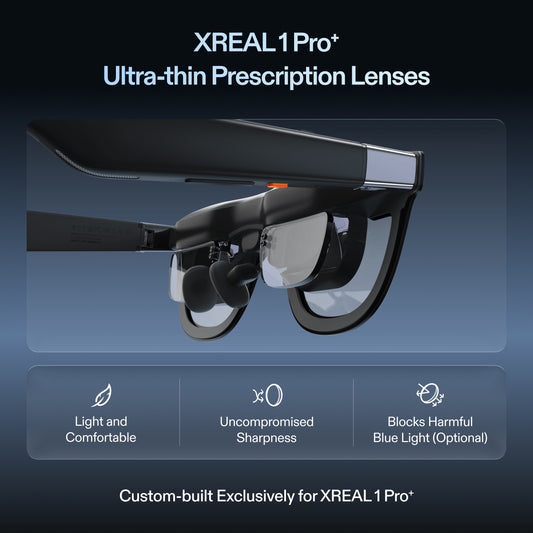
Pour un navigateur et un document sur une large surface, la One Pro en mode UltraWide pris en charge est la solution logique de la gamme One. Pour plusieurs moniteurs virtuels positionnés indépendamment, vous avez en revanche besoin d'un logiciel multi-écran spécifiquement validé. Avant toute commande, établissez donc une petite liste d'exigences : deux fenêtres côte à côte ou trois affichages virtuels distincts ; modèle et puce du Mac ; version de macOS ; câble/dock ; inserts correcteurs. N'achetez pas pour la première variante une promesse logicielle non confirmée pour la seconde.
Mesurer l'autonomie en déplacement sur son propre ordinateur portable
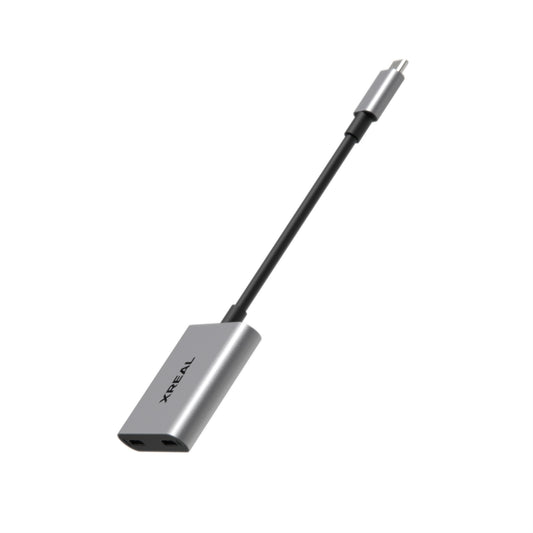
Des lunettes branchées sur un port USB-C consomment l'énergie de l'hôte ; il est impossible d'en déduire un chiffre général concernant l'autonomie supplémentaire de votre Mac. Apple distingue, dans le Moniteur d'activité, l'énergie relative des applications et le niveau de la batterie : l'« impact énergétique » n'est pas une valeur en watts des lunettes. Pour une comparaison pertinente, maintenez constants le fichier de travail, les applications, les connexions sans fil et la luminosité de l'écran. Sur deux périodes de même durée, relevez le niveau de charge au début et à la fin, une fois avec votre configuration habituelle et une fois avec les lunettes écran. Notez également si l'écran interne reste actif. Il s'agit d'une procédure de mesure suggérée, et non d'une consommation mesurée ici. Prévoyez des sessions plus longues sur secteur en utilisant un adaptateur prenant explicitement en charge la vidéo et la recharge. Un simple câble en Y de recharge ne remplace pas un hub vidéo DP.
Chiffrer ce qui repose sur le visage
Le comparatif XREAL EU de la One Pro indique 87 g pour la One Pro et 84 g pour la One. Ce sont les poids des lunettes, auxquels s’ajoutent l’insert correcteur et l’effet du câble. Pesez séparément l’étui, l’alimentation et les adaptateurs pour votre sac. Ces chiffres ne remplacent pas un essai de lecture sur votre visage et ne mesurent pas ici une session de travail prolongée.
Rédaction : XREAL. Offres et sources UE vérifiées le 29 octobre 2026. Les données des fabricants, les étapes de test pratiques et les exigences encore à confirmer sont traitées séparément ; aucun test ni résultat d'utilisation inventé.
Étape suivante
Vérifier le modèle UE correspondant et l'équipement complet