






Bureau partagé : navigateur et documents sans écran supplémentaire
Lorsque l'espace manque sur un bureau partagé, XREAL One Pro peut fournir un affichage personnel pour ordinateur portable et laisser le bureau libre pour le clavier et la souris. Pour afficher plusieurs pages de navigateur, vous devez d'abord déplacer les onglets dans des fenêtres distinctes et les disposer sur une surface de travail prise en charge. La lisibilité du contenu et une configuration reproductible sont essentielles ; une paire de lunettes ne crée pas automatiquement un nombre illimité de moniteurs indépendants.
Résoudre un véritable goulot d'étranglement plutôt que de maximiser le nombre de fenêtres
Choisissez deux tâches entre lesquelles vous basculez fréquemment : par exemple, rédiger un document et consulter une source. Placez le document au centre et la source à côté. N'ajoutez une fenêtre supplémentaire que lorsque la lecture et le basculement fonctionnent correctement. Vous éviterez ainsi une interface impressionnante mais peu pratique, sur laquelle chaque élément devient trop petit.
Transformer les onglets en fenêtres de travail visibles
Les onglets multiples restent généralement empilés dans le navigateur. Faites glisser les pages nécessaires dans des fenêtres distinctes et organisez-les de manière réfléchie. Ajustez le zoom du navigateur afin que les menus et le corps du texte soient lisibles. Vérifiez un document long et non seulement une page d'accueil avec de grands titres. Pour les tableaux, les noms de colonnes et les saisies de formules doivent également rester identifiables.
Configurer proprement la connexion à l'ordinateur portable
Assurez-vous que le port et le câble prennent en charge la sortie vidéo. Sélectionnez le mode d'affichage souhaité dans le système d'exploitation. Sur un Mac, le guide d'affichage d'Apple distingue la recopie vidéo de l'extension du bureau ; pour les autres ordinateurs, veuillez vous référer à la documentation du fabricant concerné. Vous devez traiter le positionnement natif de l'image XREAL et une application multi-écrans optionnelle comme des fonctionnalités distinctes.
S'entraîner à changer de poste de travail
Débranchez le câble, changez de siège et installez à nouveau le système. Ouvrez les mêmes fenêtres et vérifiez le son ainsi que l'alimentation électrique. Si les paramètres ne sont pas conservés, notez une brève séquence de configuration personnelle. Sur une table commune, il est également important de vérifier l'emplacement de la source et des câbles, et de s'assurer que vous pouvez toujours accéder aux commandes de votre ordinateur portable.
Planifier consciemment la confidentialité et la collaboration
Le regard porté à travers les lunettes ne masque pas automatiquement un écran d'ordinateur portable simultanément mis en miroir. Vérifiez donc quels contenus la source ouverte affiche. Pour une conversation commune, vous pouvez ramener le document sur l'ordinateur portable ; c'est souvent plus simple que d'intégrer une deuxième personne dans votre propre espace de travail virtuel. Les lunettes conviennent particulièrement bien si vous travaillez principalement seul sur une surface limitée.
XREAL One Pro : critères de sélection étayés

| Caractéristique | Spécification et classification |
|---|---|
| Champ de vision | 57° selon le fabricant |
| Taux de rafraîchissement | Jusqu'à 120 Hz ; dépend de la source du signal |
| Position de l'image | Traitement 3DoF natif avec puce X1 |
| Tailles IPD | M : 57–66 mm ; L : 66–75 mm |
Informations du fabricant sur le XREAL One Pro. Les données proviennent des documents du fabricant ; l’ensemble de la chaîne vidéo et l'ajustement individuel restent à vérifier.
La décision en un coup d'œil
| Problème | Essai pratique |
|---|---|
| Trop peu d'espace sur le bureau | Tester l'affichage personnel plutôt qu'un écran supplémentaire |
| Changement constant d'onglet | Disposer deux fenêtres de navigateur côte à côte |
| Tableaux trop petits | Augmenter le zoom et utiliser moins de fenêtres |
Questions fréquentes
Les onglets de navigateur s'affichent-ils automatiquement côte à côte ?
Non. Disposez les pages concernées dans des fenêtres distinctes sur un espace de travail approprié.
L'affichage du portable est-il automatiquement masqué ?
Non. Vérifiez la duplication d'écran, le bureau étendu et ce qui reste visible sur l'écran physique.
Quel est le test le plus important ?
Réitérer la même tâche de travail après avoir débranché puis rebranché complètement l'appareil.
Configurer concrètement le bureau large
Le guide officiel UltraWide décrit l'utilisation : appuyez deux fois sur le bouton X, ouvrez Spatial Screen et sélectionnez UltraWide Mode. Configurez les lunettes sur l'ordinateur en tant qu'affichage étendu, et non simplement en duplication. Commencez avec deux fenêtres lisibles. Un bureau large compatible ne nécessite aucune application tierce inventée pour gérer plusieurs moniteurs à cette fin. Pour plusieurs moniteurs virtuels indépendants, la page développeur mentionne Nebula for Mac Beta dans le contexte d'anciens matériels de développement ; il ne s'agit pas d'une validation générale pour le One Pro. Vérifiez séparément la combinaison exacte du modèle et de l'OS.
Mesurer les performances en déplacement sur son propre ordinateur portable
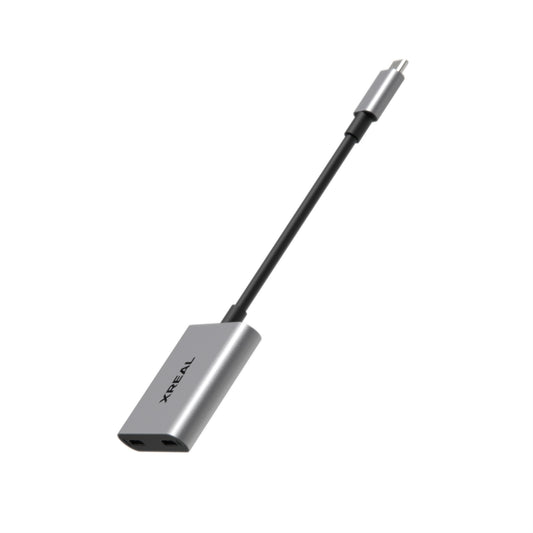
Une paire de lunettes connectée via un port USB-C consomme l'énergie de l'hôte ; il est impossible d'en déduire un chiffre général concernant l'autonomie supplémentaire de votre Mac. Apple distingue dans le Moniteur d'activité l'énergie relative des applications et le niveau de la batterie : « Impact énergétique » n'est pas une valeur en watts des lunettes. Pour une comparaison utile, maintenez constants le fichier de travail, les applications, les connexions sans fil et la luminosité de l'écran. Enregistrez sur deux périodes de même durée la charge de début/fin et la durée, une fois avec votre configuration habituelle, une fois avec les lunettes écran. Notez également si l'écran interne reste actif. Il s'agit d'une procédure de mesure suggérée, et non d'une consommation mesurée ici. Pour les sessions prolongées, prévoyez un branchement sur secteur via un chemin de connexion explicitement compatible avec la vidéo et la charge. Un simple câble en Y de charge ne remplace pas un concentrateur vidéo DP.
Prévoir la correction visuelle sur un poste partagé
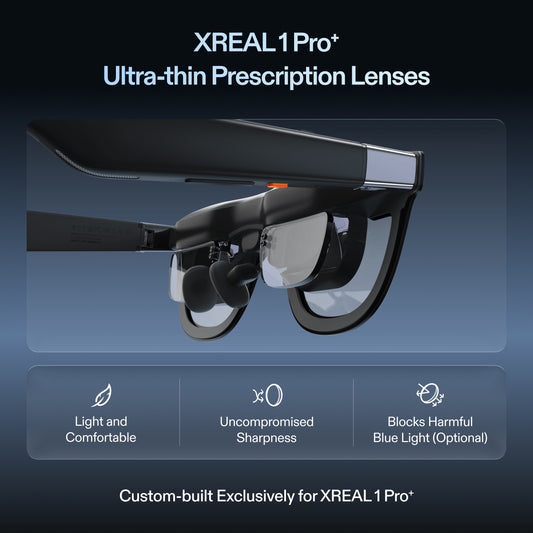
Si vous portez des lunettes de vue, confirmez un insert correcteur correspondant exactement au modèle choisi avant de juger la lisibilité. Un cadre fourni ne comprend pas nécessairement vos verres sur mesure. Le parcours de verres One Pro demande une commande adaptée. Pour partager le poste entre collègues, gardez chacun sa correction et refaites le réglage de la taille d’image ; un bureau commun ne rend pas les inserts ou l’ajustement interchangeables.
Rédaction : XREAL. Offres UE et sources vérifiées le 29 octobre 2026. Les spécifications du fabricant, les étapes de vérification pratiques et les exigences encore à confirmer sont traitées séparément ; aucun test ou résultat d'utilisation inventé.
Prochaine étape
Vérifier le modèle UE correspondant et l'équipement complet